
DVD MOVIEFACTORY 3 - Logiciel de création de DVD ULEAD - Notice d'utilisation et mode d'emploi gratuit
Retrouvez gratuitement la notice de l'appareil DVD MOVIEFACTORY 3 ULEAD au format PDF.


| Type de logiciel | Montage vidéo et création de DVD |
| Compatibilité système | Windows (version non précisée) |
| Fonction principale | Création et gravure de DVD |
| Interface utilisateur | Graphique, conviviale |
| Support de fichiers | Formats vidéo courants (AVI, MPEG, etc.) |
| Options d'édition | Montage vidéo basique |
| Création de menus DVD | Oui |
| Gravure intégrée | Oui |
| Langues disponibles | Multilingue (dont français) |
| Version | 3 |
| Date de sortie | Novembre 2003 |
| Support technique | Fournisseur d'origine |
| Installation | Sur disque dur |
| Configuration requise | Processeur compatible, RAM suffisante |
| Utilisation cible | Utilisateurs domestiques et semi-professionnels |
FOIRE AUX QUESTIONS - DVD MOVIEFACTORY 3 ULEAD
Questions des utilisateurs sur DVD MOVIEFACTORY 3 ULEAD
0 question sur cet appareil. Repondez a celles que vous connaissez ou posez la votre.
Poser une nouvelle question sur cet appareil
Téléchargez la notice de votre Logiciel de création de DVD au format PDF gratuitement ! Retrouvez votre notice DVD MOVIEFACTORY 3 - ULEAD et reprennez votre appareil électronique en main. Sur cette page sont publiés tous les documents nécessaires à l'utilisation de votre appareil DVD MOVIEFACTORY 3 de la marque ULEAD.
MODE D'EMPLOI DVD MOVIEFACTORY 3 ULEAD
Guide de l'utilisateur
Ulead Systems, Inc.
Novembre 2003
Edition française pour Ulead DVD MovieFactory 3, Novembre 2003.
Tous droits réservés. Aucune portion de la présente publication ne peut être reproduite ni transmise sous quelque forme ou par quelque moyen que ce soit, électronique ou mécanique, y compris photocopie, enregistrement ou stockage dans un système de restitution, ni traduite en aucune langue sous quelque forme que ce soit sans la permission écrite expresse de Ulead Systems, Inc.
Licence du logiciel
Le logiciel décrit dans le présent document est fourni dans le cadre d'un Accord de licence qui est inclus avec le produit. Cet Accord spécifie quelles sont les utilisations autorisées et interdites du produit.
Licences et marques commerciales
Tous droits réservés. Ulead, le logo de Ulead Systems, sont des marques déposées et/ou des marques de Ulead Systems, Inc. Intel, Pentium et MMX sont des marques déposées et/ou des marques de Intel Corporation. Microsoft, Windows, DirectX et/ou les autres produits Microsoft dont il est fait référence dans ce document sont les marques ou marques déposées de Microsoft Corporation. Adobe, le logo de Adobe, et Acrobat sont les marques de Adobe Systems Incorporated.
Tous les autres noms de produits et marques commerciales déposées ou non mentionnés dans le présent manuel ne le sont que dans un but d'identification et demeurent la propriété exclusive de leurs propriétaires respectifs.
Fichiers d'exemple
Les fichiers fournis en exemple sur le CD de programmes peuvent être utilisés pour les démonstrations personnelles, productions et présentations. Aucun droit n'est accordé pour la reproduction commerciale ou la redistribution des fichiers d'exemple.
Amérique du Nord et du Sud Ulead Systems, Inc
Support: http://www.ulead.fr/tech
Table des Matières
Bienvenue à Ulead DVD MovieFactory ....5
Qu'y a-t-il de Nouveau? 5
Configuration requise ....7
Vérification et configuration Matérielle .....8
Vérification matérielle avant d'utiliser DVD MovieFactory ..... 8
Carte d'interface IEEE-1394 8
Windows 98 Seconde Edition/ Windows 2000....8
Windows Millennium Edition (Me) 9
Windows XP 9
Activer DMA pour les disques IDE 9
Carte de capture analogique ....9
Port USB 10
Configurer DVD MovieFactory 10
DV (Carte d'interface IEEE-1394) 10
Carte de capture analogique ....11
Périphérique d'entrée USB 11
Lanceur de DVD MovieFactory ....12
Créer un Disque Vidéo 12
Créer un Disque de Diaporama 13
Direct sur disque 13
Editer le disque 13
Copier le disque 14
Effacer le disque 14
Graver à partir d'une Image Disque 14
Imprimer étiquette disque 14
Créer un Disque Vidéo ....15
Ajouter le média 15
Capturer de la vidéo 16
Capturer de la vidéo DV.... 17
Capturer de la vidéo analogique.... 18
Boîte de dialogue d'Options de Capture.... 18
Boîte de dialogue de Paramètres de Propriétés de Capture Audio . . 19
Paramétrer l'Ordre de Champ du Périphérique ..... 21
Capturer du métrage TV.... 23
Fractionner par Scène 23
Capturer des images fixes 24
Capturer la vidéo directement au format MPEG.... 25
Ajouter des fichiers vidéo 26
Créer un diaporama 27
Importer un DVD-Veridéo 27
Définir les Préférences, Paramètres de projet et autres options .. 28
Paramètres et options 28
Général.... 29
Capture 31
Paramètres de projet 32
Imprimer étiquette disque 33
Editer le média ....34
Découper une vidéo 34
Multi-découpe de vidéo. 34
Joindre/Séparer les vidéos 35
Enrichir votre vidéo 36
L'onglet Effet 36
Options pour l'onglet Effet 37
L'onglet Texte 38
Options pour l'onglet Texte 39
L'onglet Audio 39
Options pour l'onglet Audio 40
Ajouter/Editor des chapitres 40
Editer un diaporama 42
Menus d'installation 43
Aperçu 47
Sortie 49
Options de sortie 51
Boîte de dialogue Options de Sortie 53
Direct sur disque ....55
Pour DVD, VCD, ou SVCD 56
Editer le Disque (édition sur disque) .....60
Imprimer étiquette disque ....62
Boîte de dialogue Imprimer étiquette disque 62
Créer des modèles de papier personnalisés .... 66
Dessiner une étiquette de disque 67
Importer une étiquette de disque 69
Enregistrer une étiquette de disque ..... 70
Imprimer une étiquette de disque 70
Raccourcis 71
Lanceur de DVD MovieFactory 71
Ulead DVD MovieFactory 72
Imprimer étiquette disque 75
Glossaire 77
Index 80
Bienvenue à Ulead DVD MovieFactory
Ulead DVD MovieFactory apporte la réponse à vos besoins en matière de création de disque. Vous pouvez créer instantanément des disques vidéo ou de diaporama à l'aide d'un processus de type assistant convivial et des fonctionnalités orientées vers des tâches spécifiques. Vous pouvez aussi améliorer votre vidéo en ajoutant des effets de transition, du texte, de l'audio, des menus interactifs et de nombreuses autres choses, ou imprimer des étiquettes de disques ou des jaquettes pour rendre vos disques plus attrayants et plus intéressants.
Avec DVD MovieFactory, la création de disques vidéo ou de diaporama d'allure professionnelle n'a jamais été aussi facile!
Remarque: La disponibilité des modules de programme dépend de votre version de DVD MovieFactory.
Qu'y a-t-il de Nouveau?
- Direct sur disque et édition sur disque disponibles en disque DVD Vidéo standard.
Avec la fonction Direct sur disque vous pouvez capturer vos vidéos et les graver directement sur un disque. Edition Sur disque vous permet d'éditer directement le contenu de votre DVD-RW/+RW ou DVD-RAM sans avoir à capturer le contenu et le regraver sur le disque.
- Impression d'étiquette et d'indexe de disque
Dessinez et imprimez des étiquettes et des jaquettes de disques vivantes avec la fonction Imprimer étiquette disque de DVD MovieFactory.
- Normaliser l'audio dans le processus de sortie
Différents clips vidéo peuvent avoir différents niveaux d'enregistrement audio lors de leur création. Quand vous mettez ces clips vidéo ensemble, le volume peut varier de façon importante de l'un à l'autre. Avec la fonction Normaliser l'audio chaque forme d'onde audio est évaluée et ajustée de sorte que
la pointe la plus haute atteint un certain niveau, en corrigeant le reste en conséquence pour diminuer la variation de volume.
• Support pour Sony MICROMV
Utilisez DVD MovieFactory pour capturer vos vidéos à partir de caméscopes Sony MICROMV.
- Lecteurs système UDF 2.01pour Windows
Cette version de lecteur système de fichiers Ulead UDF offre une prise en charge de média enregistrable et réinscriptible. Elle permet à l'utilisateur d'utiliser un disque CD ou DVD comme une disquette ou de faire glisser et déposer des fichiers pour écrire sur le disque à l'aide de l'Explorateur de Windows.
Configuration requise
Pour pouvoir exécuter DVD MovieFactory sur votre ordinateur, vérifiez que vous avez la configuration minimum requise suivante:
- CPU Intel® Pentium III™ 800 MHz ou supérieur (Pentium® IV 2.4 GHz recommandés)
- Microsoft® Windows™ 98 SE, 2000, Me, XP
• 128Mo de RAM (256Mo de RAM ou supérieur recommandés) - 200Mo d'espace libre sur le Disque Dur pour l'installation du programme
- 4Go ou plus d'espace libres sur le Disque Dur pour la capture et l'édition de vidéo
- Affichage compatible Windows avec une résolution d'au moins 800x600
- Lecteur CD-ROM ou DVD-ROM
- Souris compatible Windows, carte d'affichage, et carte son
Pour utiliser les pleines capacités de DVD MovieFactory, les composants supplémentaires suivants sont recommandés: - Disque dur Audio/Vidéo séparé pour stocker les vidéos capturées et fichiers de projet temporaires
- Lecteurs de CD-R/RW et DVD-R/-RW/+R/+RW pour la création de DVD/VCD/SVCD
• TV tuner card, USB or video capture card for analog capture - Carte d'interface IEEE-1394 conforme OHCI pour utiliser avec un caméscope DV
Vérification et configuration Matérielle
Pour vous assurer que DVD MovieFactory fonctionne correctement, utilisez les informations suivantes pour configurer votre matériel et DVD MovieFactory.
Vérification matérielle avant d'utiliser DVD MovieFactory
Pour vous assurer que votre production vidéo fonctionne de façon régulière et sans problème, cliquez sur Panneau de
Configuration: Système - Matériel - Gestionnaire de
Périphériques et vérifiez si vos périphériques fonctionnent correctement conformément à votre Système d'Exploitation (S/E).
En général, tant que le périphérique d'image peut être vu et fonctionne correctement dans le Gestionnaire de Périphériques (ceci s'applique à toutes les version de Windows), DVD
MovieFactory et les autres produits Ulead pourront le détecter et travailler avec lui.
Carte d'interface IEEE-1394
Les systèmes d'exploitation de Windows suivants prennent en charge la carte d'interface IEEE-1394. Pensez toujours à mettre sous tension votre caméscope DV ou votre VCR connectés à la carte d'interface IEEE-1394 afin qu'il puisse être détecté comme périphérique image ou contrôleur son, vidéo ou de jeu.
Windows 98 Seconde Edition/ Windows 2000
Vérifiez que les périphériques suivants fonctionnent correctement:
- Contrôleur de Bus 1394
- Périphérique Image: Microsoft DV Camera et VCR (Pour pilote DV Microsoft seulement.)
- Contrôleurs son, vidéo et jeux: caméscope 1394 (Pour pilotes DV Texas Instruments seulement.)
Windows Millennium Edition (Me)
Windows Me prend entièrement en charge la carte d'interface IEEE-1394. Vérifiez que les périphériques suivants fonctionnent correctement:
- Contrôleur de Bus 1394
- Classe de Périphérique 61883
- Classe de Périphérique AVC
- Périphérique d'imagerie: (Nom de marque) Caméscope DV: Le nom de marque dépend du caméscope DV connecté à la carte d'interface IEEE-1394.
Windows XP
Pour exécuter DVD MovieFactory sous Windows XP, vérifiez que les périphériques suivants fonctionnent correctement:
- Contrôleur de Bus 1394
- Périphérique d'imagerie: (Nom de marque) Caméscope DV: Le nom de marque dépend du caméscope DV connecté à la carte d'interface IEEE-1394.
Remarque: En plus des pilotes DV Texas Instruments et Microsoft DV couramment utilisés, il y a d'autres pilotes disponibles. Consultez le manuel de votre caméscope pour trouver les pilotes qui conviennent.
Activer DMA pour les disques IDE
Si vous utilisez des disques IDE sous Windows, activez DMA (Accès Direct à la Mémoire) pour tous les disques durs qui seront utilisés pour capturer la vidéo. DMA empêche les problèmes de perte de trames possibles quand vous capturez de la vidéo.
Carte de capture analogique
Windows 98SE, 2000, Me, et XP prennent en charge les cartes de capture analogiques. Pensez à mettre sous tension le caméscope ou le VCR et de le connecter à votre ordinateur. Vérifiez ensuite que les périphériques suivants fonctionnent correctement:
- Contrôleurs de son, vidéo et jeux
Port USB
Le connecteur de Bus Série Universel (USB) vous permet de connecter rapidement et facilement une large gamme de périphériques à votre ordinateur. Ces périphériques comprennent des appareils photos numériques, des webcams, et à peu près tout périphérique d'ordinateur. Etant donné que Windows 98SE, 2000, Me, et XP prennent complètement en charge USB, l'installation du pilote pour ce périphérique est rapide et facile.
Vérifiez que le périphérique suivant fonctionne correctement:
- Contrôleur de bus série universel
Configurer DVD MovieFactory
Les caméscopes, VCR, et les lecteurs VCD/DVD sont des sources courantes de métrage vidéo. Pour garantir une interaction souple entre ces sources vidéo et votre ordinateur, vérifiez que les paramètres de DVD MovieFactory sont correctement configurés conformément au périphérique de capture que vous utilisez.
DV (Carte d'interface IEEE-1394)
Pour vérifier l'installation de DVD MovieFactory pour l'interface DV:
- Connectez votre caméscope à votre carte d'interface IEEE-1394.
- Insérez votre bande vidéo dans le caméscope et mettez-le sous tension. Vérifiez qu'il est en mode lecture (habituellement appelé VTR ou VCR). Reportez-vous au manuel de votre caméscope pour les instructions spécifiques.
- Allez à la page Ajouter/Editor un Média et cliquez sur Capturer la Vidéo pour ouvrir la boîte de dialogue Capturer la Vidéo.
- Vérifiez si votre périphérique est affiché dans Source.
Remarque: Quand votre caméscope est en mode Enregistrer (habituellement appelé CAMERA ou FILM), vous pouvez toujours capturer de la vidéo en temps réel directement dans MovieFactory, même s'il n'y a pas de bande vidéo d'insérée.
Carte de capture analogique
Pour vérifier l'installation de DVD MovieFactory pour l'interface analogique:
- Connectez votre caméscope, VCR, ou autre périphérique de source vidéo à la carte de capture analogique.
- Insérez votre bande vidéo dans le périphérique de capture et allumez-le. Vérifiez qu'il est en mode lecture (habituellement appelé VTR ou VCR). Reportez-vous au manuel de votre machine pour les instructions spécifiques.
- Votre module enfichable de capture sera automatiquement détecté.
- Allez à la page Ajouter/Editor un Média et cliquez sur Capturer la Vidéo pour ouvrir la boîte de dialogue Capturer la Vidéo.
- Vérifiez si votre périphérique est affiché dans Source.
Remarque: Si votre périphérique de capture prend en charge plusieurs sources vidéo, la boîte de dialogue Paramètres de Propriété de Capture Vidéo et Audio vous permet de sélectionner votre source vidéo désirée telle que Composite, Tuner, ou S-Viséo. In the Capture Video dialog box, click Advanced Settings and select Video and Audio Capture Property Settings from the pop-up menu.
De même, si vous avez plusieurs sources audio, cette boîte de dialogue vous permet de sélectionner votre source audio désirée.
Périphérique d'entrée USB
Pour vérifier l'installation de DVD MovieFactory pour l'interface USB:
- Connectez votre périphérique vidéo source à votre port USB à l'aide d'un câble USB standard et mettez-le sous tension.
- Votre module enfichable de capture sera automatiquement détecté.
- Allez à Ajouter/Editor un Média et cliquez sur Capturer la Vidéo pour ouvrir la boîte de dialogue Capturer la Vidéo.
- Vérifiez si votre périphérique est affiché dans Source.
Lanceur de DVD MovieFactory
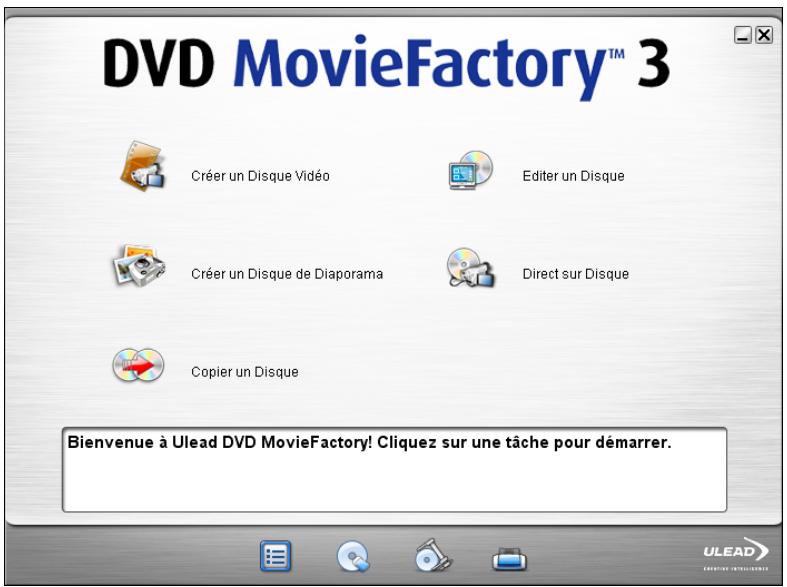
Le lanceur de VD MovieFactory sert de panneau de contrôle où vous pouvez trouver les tâches dont vous avez besoin pour la création de disques. Le fait de cliquer sur une icône de tâche lancera le module du programme associé à celui-ci.
Remarque: Le fait d'ouvrir des fichiers projet précédemment créés, par un autre moyen que le lanceur de DVD MovieFactory, lancera automatiquement le programme associé.
text_image
DVD MovieFactory™ 3 Créer un Disque Vidéo Editer un Disque Créer un Disque de Diaporama Direct sur Disque Copier un Disque Bienvenue à Ulead DVD MovieFactory! Cliquez sur une tâche pour démarrer.
Créer un Disque Vidéo
Ouvre la boîte de dialogue de DVD MovieFactory Start où vous pouvez créer un nouveau projet ou en ouvrir un existant.
Pour démarrer un nouveau projet de diaporama:
- Sélectionnez Nouveau Projet.
-
Sélectionnez le format du disque de sortie.
-
Cliquez sur OK.
Pour ouvrir un projet existant
- Sélectionnez Projet Existant.
- Sélectionnez un projet existant dans la liste ou cliquez sur Parcourir pour en localiser un.
- Cliquez sur OK. Voir "Créer un Disque Vidéo" pour plus de détails.

Créer un Disque de Diaporama
Ouvre la boîte de dialogue de DVD MovieFactory Start où vous pouvez créer un nouveau diaporama de photos ou ouvrir un projet de diaporama existant.
Pour démarrer un nouveau projet de diaporama:
- Sélectionnez Nouveau Projet.
- Sélectionnez le format du disque de sortie.
- Cliquez sur OK.
Pour ouvrir un projet existant
- Sélectionnez Projet Existant.
- Cliquez sur Parcourir et localisez le fichier projet existant.
- Cliquez sur OK. Voir "Créer un Disque de Diaporama" pour plus de détails.

Direct sur disque
Vous pouvez capturer des vidéos à partir de votre périphérique source et graver ces vidéos directement sur un disque.
Pour démarrer le processus Direct sur Disque:
- Sélectionnez un format de disque de sortie.
- Select the burner drive.
- Cliquez sur OK. Voir "Direct sur disque" pour plus de détails.

Editer le disque
Démarre le processus Editer le Disque où vous pouvez modifier les vidéos et les menus existants sur un disque DVD+R/RW, DVD-R/RW, ou un disque mini-DVD à l'aide d'un graveur de disque compatible.
Pour démarrer le processus Editer le disque:
- Sélectionnez le lecteur de disque où est chargé le disque que vous voulez éditer.
- Choisissez si vous voulez annexer des données ou éditer la vidéo.
- Cliquez sur OK. Voir "Editer le disque(édition sur disque)" pour plus de détails.

Copier le disque
Fait une copie d'un disque ou grave un disque à partir d'un fichier image de disque.

Effacer le disque
Supprimer le contenue d'un disque. Erases the contents of a disc.

Graver à partir d'une Image Disque
Graver un disque à partir d'un fichier image de disque.

Imprimer étiquette disque
Lance la boîte de dialogue Imprimer étiquette disque où vous pouvez créer et imprimer des étiquettes et des jaquettes de disque de votre projet. Voir "Imprimer étiquette disque" pour plus de détails.
Vous pouvez aussi exécuter les fichiers EXE des modules du programme pour les ouvrir sans utiliser le lanceur de DVD MovieFactory. Pour le programme principal de DVD MovieFactory le fichier programme est DVDMF.exe. L'emplacement par défaut de ces fichiers est C:\Program Files\Ulead Systems\Ulead DVD MovieFactory 3.
Créer un Disque Vidéo
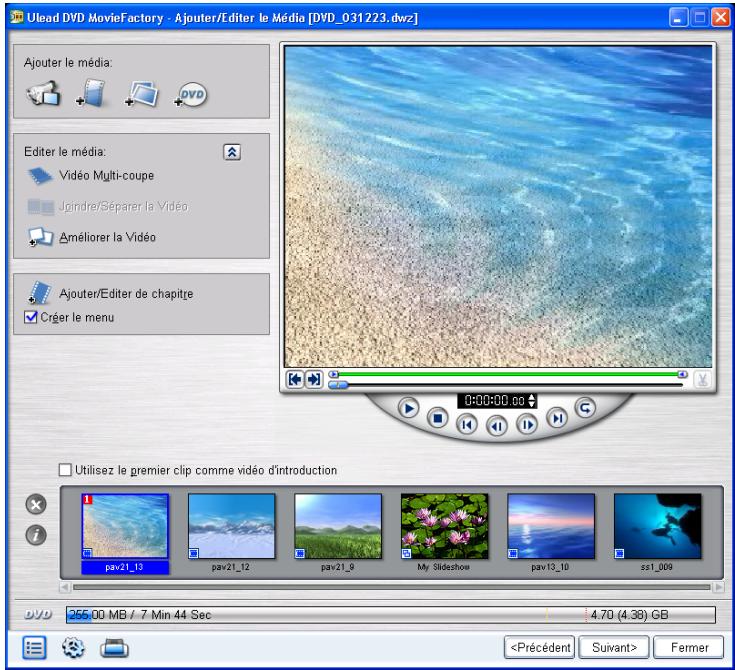
L'interface étape par étape de Ulead DVD MovieFactory rend la création de films simple et facile.
Ajouter le média
DVD MovieFactory vous permet d'ajouter du contenu à votre film en capturant la vidéo, ajoutant des fichiers vidéo, et en important des DVD vidéos. Vous pouvez aussi créer et ajouter des diaporamas photo à votre film.
text_image
Ulead DVD MovieFactory - Ajouter/Editor le Média [DVD_031223.dwz] Ajouter le média: Editer le média: Vidéo Multi-coupe Joindre/Séparer la Vidéo Améliorer la Vidéo Ajouter/Editor de chapitte Créer le menu Utilisez le premier clip comme vidéo d'introduction pav21_12 pav21_12 pav21_9 My Slideshove pav13_10 ss1_009 DVD 255.00 MB / 7 Min 44 Sec 4.70 (4.38) GB
Capturer de la vidéo
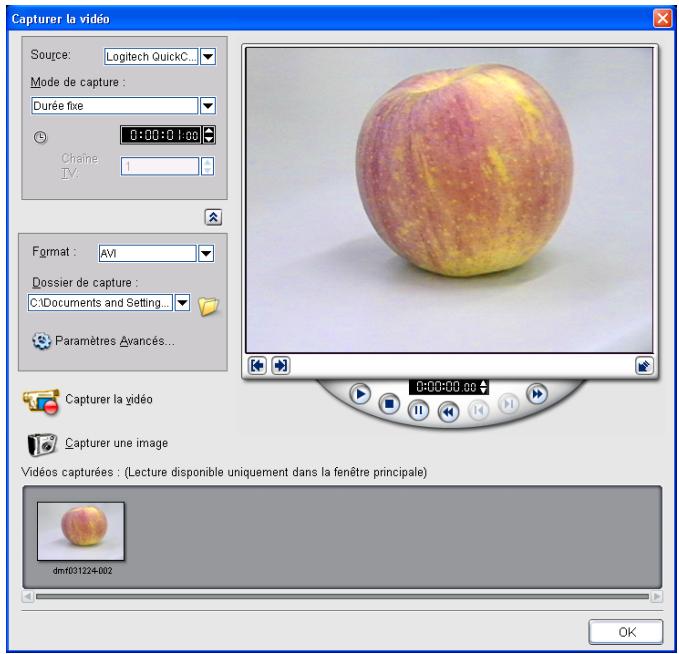
Capturer est le processus de transférer de la vidéo depuis votre caméscope ou autres sources vidéo sur votre ordinateur. Quand vous avez correctement installé votre équipement pour capturer, le remplissage vidéo depuis votre périphérique source doit être visible dans la Fenêtre d'aperçu dans la boîte de dialogue Capturer la Vidéo. Si votre carte d'affichage prend en charge la connexion de sortie TV, vous pourrez visualiser votre vidéo sur le moniteur TV
Remarque: Avant de capturer des vidéos, assurez-vous que vous avez effectué les procédures décrites dans "Vérification et configuration Matérielle".
Ulead DVD MovieFactory peut capturer de la vidéo à partir de différentes sources telles que DV, analogique, et tuners TV.
text_image
Capturer la vidéo Source: Logitech QuickC... Mode de capture : Durée fixe 0:00:0 1:00 Chaine IV. Format : AVI Dossier de capture : C:\Documents and Setting... Paramètres Avancés... Capturer la vidéo Capturer une image Vidéos capturées : (Lecture disponible uniquement dans la fenêtre principale) dmf031224-002 OKCapturer de la vidéo DV
DVD MovieFactory vous permet de capturer de la vidéo numérique avec deux options: DV Type 1 et DV Type 2.
DV Type 1 et DV Type 2 capturés par FireWire (carte d'interface IEEE-1394) sont automatiquement stockés sous forme de fichiers AVI (quand votre module enfichable de capture est DirectShow). Un fichier AVI contient habituellement deux flux, un vidéo et un audio. DV est un flux de données qui contient lui-même de la vidéo et de l'audio.
Dans un AVI Type 1, le flux DV tout entier est stocké tel quel sur un flux AVI. DV Type-2 splits the DV data into separate audio and video streams.
Le fait de capturer de la vidéo DV en Type 2 donne plus de compatibilité avec les autres applications.
Pour choisir le Type de DV à utiliser:
- Sélectionnez votre caméscope DV dans la liste Source.
- Cliquez sur Afficher/Masquer les Options pour afficher les options de capture.
- Cliquez sur Paramètres Avancés et sélectionnez Changer le module enfichable de Capture. Paramétrez le module enfichable de capture sur Ulead DirectShow Capture Plug-in. Cliquez sur OK.
- Cliquez sur Paramètres Avancés et sélectionnez Type de DV.
- Choisissez le type de DV à capturer. Sélectionnez DV type 2 pour rendre la vidéo capturée plus compatible avec les autres programmes d'édition vidéo puis cliquez sur OK.
Pour capturer de la vidéo DV:
- Connectez votre caméscope à la carte d'interface IEEE-1394. Allumez-la et positionnez-la sur le mode Lecture (ou VTR /VCR).
- Dans la page Ajouter/Editor le Média, cliquez sur Capturer la Vidéo. Le périphérique DV connecté à votre ordinateur est affiché dans la liste Source.
- Sélectionnez un mode de Capture:
- Durée fixe définit la durée totale à capturer.
- Durée marquée affichera le contrôle de code horaire de début et de fin où vous pouvez définir le point de début et de fin pour la capture.
-
Bande DV pleine qui capture la bande DV toute entière depuis le début de la bande à la fin.
-
Pour ajuster les options de capture, cliquez sur les Options Afficher/Masquer.
-
Format vous permet de sélectionner le format du fichier de la vidéo capturée.
- Dossier de capture affiche le chemin du dossier où les vidéos capturées sont enregistrées. Cliquez sur Parcourir pour sélectionner un dossier différent.
-
Paramètres Avancés donne la liste des paramètres de capture supplémentaires.
-
Cliquez sur Lecture dans le Panneau de Navigation.
- Quand vous obtenez la partie de la vidéo que vous désirez enregistrer, cliquez sur Capturer la Vidéo. Cliquez sur Arrêter la Capture ou appuyez sur [Echap] pour arrêter la capture. La vidéo capturée sera ajoutée à la liste de vidéos capturées.
- Répétez les étapes 6 et 7 pour ajouter plus de clips si nécessaire.
Capturer de la vidéo analogique
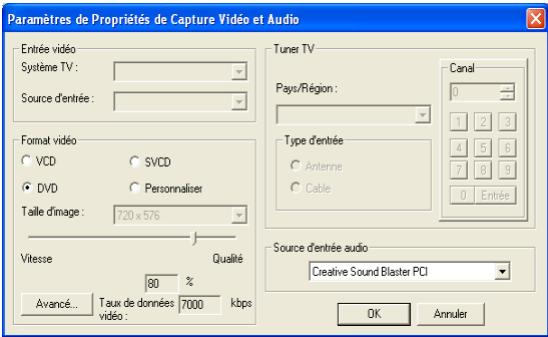
DVD MovieFactory vous permet de capturer des vidéos pas seulement à partir de sources numériques, mais aussi à partir de sources analogiques. Avant de capturer des vidéos analogiques, définissez les options appropriées dans la boîte de dialogue Paramètres de Propriétés de Capture Vidéo et Audio dans les Paramètres Avancés.
Remarque: Vérifiez que le câble audio est connecté à la prise d'entrée de ligne.
Boîte de dialogue d'Options de Capture
C'est là où vous pouvez paramétrer DVD MovieFactory pour capturer l'audio, détecter des scènes, et avoir un aperçu de la vidéo en cours de capture. C'est aussi là où vous pouvez spécifier la fréquence de trame de capture.
- Capturer l'audio Sélectionnez pour capturer l'audio quand vous capturez à partir d'un périphérique analogique.
- Fractionner la vidéo par détection de Scène Sélectionnez pour capturer différentes séquences de métrage enregistrées dans un bande DV en plusieurs fichiers ou clips basé sur les dates et heures d'enregistrement.
- Utiliser le mode aperçu Sélectionnez pour améliorer la qualité de la vidéo capturée lors de la capture au format SCVD ou DVD. Ceci est uniquement disponible si votre carte de capture analogique prend en charge cette fonction.
- Fréquence de trame Sélectionnez la fréquence de trame à utiliser lors de la capture de la vidéo dans DVD MovieFactory. Plus la fréquence de trame est élevée, plus la vidéo sera 'régulière'.
Boîte de dialogue de Paramètres de Propriétés de Capture Audio
text_image
Paramètres de Propriétés de Capture Vidéo et Audio Entrée vidéo Système TV : Source d'entrée : Format vidéo ○ VCD ○ SVCD ● DVD ○ Personneliser Taille d'image : 720 x 576 Vitesse 80 % Avancé... Taux de données 7000 kbps Tuner TV Pays/Région : Canal 0 1 2 3 4 5 6 7 8 9 0 Entrée Type d'entrée ○ Antenne ○ Cable Source d'entrée audio Creative Sound Blaster PCI OK Annuler- Système TV Spécifiez si vous voulez utiliser NTSC ou PAL, en fonction de votre région. NTSC est prédominant en Amérique du Nord et dans de nombreux pays d'Asie. PAL est le standard de télévision en Europe et dans le Pacifique Sud.
-
Source d'entrée Sélectionnez Vidéo Composite si vous avez une prise d'entrée vidéo et une (Mono) ou deux (Stéréo) prises d'entrée audio. Sélectionnez Tuner Vidéo pour l'entrée TV et Vidéo S-vidéo pour l'entrée S-vidéo.
-
Utilisez la compression logicielle Seulement disponible lors de la capture au format AVI.. Cochez ceci si vous avez des besoins de compression spécifiques. Cliquez sur Avancé pour spécifier votre logiciel de compression préféré. La liste de compression courante affiche les codecs de compression disponibles fournis par votre carte de capture. Sélectionnez Utilisez le logiciel de compression pour remplacer les paramètres de codec de la carte.
- Curseur de qualité vidéo Disponible seulement lors de la capture au format MPEG. Faites coulisser le curseur sur la gauche pour réduire la qualité vidéo ou sur la droite pour augmenter la qualité vidéo. La qualité de la vidéo dépend des performances globales de votre ordinateur. Si des pertes de trames se produisent pendant la capture, diminuez la qualité de votre vidéo.
Remarque: Pour assurer une capture et une gravure du disque régulière, fermez tous les autres programmes exécutés en arrière-plan et désactivez l'écran de veille et le balayage antivirus.
- Tuner TV Spécifiez votre emplacement géographique et le type d'entrée. C'est là où vous entrez le canal du programme que vous voulez capturer.
- Pays/Région Détermine les canaux disponibles dans votre zone.
- Type d'entrée Détermine le mode d'entrée de votre télévision. Sélectionnez Antenne si vous utilisez une antenne pour regarder la télévision ou Câble, si votre télévision utilise un système de TV câblée.
- Canal Entrez le canal du programme de télévision où vous prévoyez de capturer le métrage.
- Source d'entrée audio Indique le périphérique d'entrée audio courant. Si vous rencontrez un problème avec votre audio, vérifiez simplement si vous avez sélectionné le périphérique
d'entrée audio approprié dans la liste de Source d'entrée Audio et si le câble audio est correctement connecté.
- Longueur de trame Définit la longueur de trame de sortie désirée. Les longueurs disponibles dépendent de la carte de capture installée.
Paramétrer l'Ordre de Champ du Périphérique
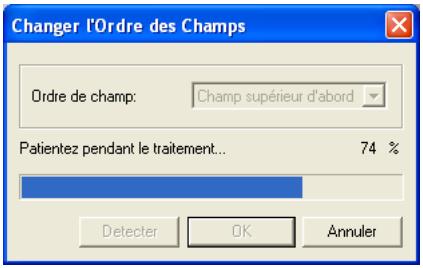
Vous pouvez définir l'ordre de champ à utiliser pour capturer la vidéo dans la boîte de dialogue Détection d'Ordre de Champ.
text_image
Changer l'Ordre des Champs Ordre de champ: Champ supérieur d'abord Patientez pendant le traitement... 74 % Detecter OK AnnulerPour définir l'ordre de champ du périphérique:
- Cliquez sur Paramètres Avancés: Changer l'ordre de champ du périphérique.
- Sélectionnez si vous utilisez Champ Supérieur d'abord ou Champ Inférieur d'abord.
Astuce: Cliquez sur Détecter si vous n'êtes pas sûr de l'ordre de champ à utiliser ou quand la vidéo capturée scintille ou quand il y a du bruit sur la vidéo animée.
- Cliquez sur OK.
Remarques:
- Pour les utilisateurs familiarisés avec les versions plus anciennes de ce produit, l'option précédente "Ordre de Champ A" est maintenant "Champ Inférieur d'abord" et "Ordre de champ B" est maintenant "Champ Supérieur d'abord".
- Pour éviter le scintillement de l'écran lors de la visualisation de votre vidéo capturée sur la TV, définissez le même paramètre d'ordre de champ que celui utilisé par votre carte de capture analogique..
Pour capturer la vidéo via une carte de capture analogique:
- Connectez votre périphérique vidéo source à votre carte de capture. Sur certaines cartes, vous devez peut-être aussi connecter les câbles audio. Pour S-vidéo, pensez à connecter le câble audio correctement car S-vidéo transfert seulement des signaux vidéo.
- Dans la page Ajouter/Editor le Média, cliquez sur Capturer la Vidéo.
- Sélectionnez votre périphérique analogique dans la liste de Source.
- Sélectionnez un format de fichier de capture dans la liste Format.
- Cliquez sur Afficher/Masquer pour afficher les paramètres avancés. Ensuite, cliquez sur Paramètres Avancés: Paramètres de Propriétés de Capture Vidéo et Audio. Ici, choisissez le système TV, les sources vidéo et audio corrects. Cliquez sur OK pour appliquer les paramètres.
- Cliquez sur Paramètres Avancés: Changer l'ordre de Champ du périphérique pour définir l'ordre de champ approprié.
- Balayez votre vidéo à l'aide des boutons d'aperçu de votre matériel pour rechercher la partie que vous voulez capturer.
- Quand vous arrivez au point où vous voulez commencer l'enregistrement, cliquez sur Capturer la Vidéo. Cliquez sur Arrêter la Capture ou appuyez sur [Echap] pour arrêter la capture.
Capturer du métrage TV
DVD MovieFactory vous permet de capturer du métrage TV avec un tuner TV intégré. Capturez un segment de votre émission de télévision favorite sur une TV normale ou câblée puis enregistrez-le sur votre disque dur au format AVI, MPEG, ou Windows Media Video (WMV).
Pour capturer du métrage TV:
- Vérifiez si votre ordinateur possède une carte de capture vidéo analogique avec une prise d'entrée TV. Cette prise utilise habituellement un câble coaxial TV pour l'entrée des signaux TV à partir d'une antenne ou d'un câble dédié de votre fournisseur CATV.
- Connectez votre périphérique vidéo source à votre carte de capture. Sur certaines cartes, vous devez peut-être connecter les câbles audio.
- Dans la page Ajouter/Editor le Média, cliquez sur Capturer la Vidéo.
- Sélectionnez votre périphérique analogique dans la liste de Source.
- Sélectionnez le Mode de capture approprié puis entrez le numéro du canal TV du programme à capturer.
- Sélectionnez le format vidéo approprié dans la liste Format.
- Cliquez sur Capturer la Vidéo pour démarrer la capture.
- Cliquez sur Arrêter la Capture ou appuyez sur [Echap] pour arrêter la capture.
Fractionner par Scène
Habituellement une seule cassette DV contient plusieurs métrages qui ont été filmés à différents moments. DVD MovieFactory vous évite l'ennui d'avoir à capturer les segments un par un, à l'aide de la fonction Fractionner par Scène.
Remarque: Cette option est applicable seulement quand AVI est sélectionné comme format de fichier de capture pour la vidéo DV.
Pour utiliser Fractionner par Scène:
- Cliquez sur Paramètres Avancés et sélectionnez Options de Capture.
- Sélectionnez Fractionner la vidéo par détection de scène et cliquez ensuite sur OK.
- Suivez la procédure pour capturer DV.
Capturer des images fixes
En plus de la vidéo, DVD MovieFactory vous permet de capturer des images fixes en BMP ou JPEG. Les dimensions de l'image capturée dépendront de la longueur de trame de la source vidéo.
Pour choisir votre format d'image:
- Retournez à la page Ajouter/Editor Média et appuyez sur [F6] pour ouvrir la boîte de dialogue Préférences.
- Dans l'onglet Capture, sélectionnez le format approprié dans le Format graphique de capture.
- Spécifiez la qualité d'image (applicable seulement pour le format JPEG).
- Cliquez sur OK.
Pour capturer des images fixes:
- Suivez les étapes de préparation pour capturer une vidéo. Voir "Capturer la vidéo".
- Balayez votre vidéo pour rechercher la partie à capturer.
- Quand vous obtenez la partie de la trame vidéo que vous désirez enregistrer, cliquez sur Capturer l'Image.
Astuce: Vous pouvez aussi capturer une image fixe à partir d'un clip vidéo dans la page Ajouter/Editor Média. Sélectionnez le clip vidéo à partir duquel vous voulez capturer l'image fixe et utilisez les boutons de navigation pour localiser la trame à capturer. Cliquez avec le bouton droit de la souris sur Fenêtre d'Aperçu et choisissez Capturer l'Image. Vous serez ensuite invité à enregistrer l'image capturée dans votre dossier local.
Capturer la vidéo directement au format MPEG
DVD MovieFactory vous permet de capturer de la vidéo à partir d'un caméscope DV ou d'une source analogique directement en MPEG.
Pour capturer la vidéo au format MPEG:
Connectez votre caméscope ou VCR à votre carte de capture. Allumez-la et positionnez-la sur le mode Lecture (ou VTR / VCR).
- Sélectionnez un format DVD ou CD dans Format.
-
Le Module enfichable de capture Ulead DSW MPEG sera automatiquement détecté. Utilisez ce module enfichable de capture quand vous capturez du MPEG à partir d'un caméscope DV. Si vous avez un appareil photo USB ou un périphérique de capture analogique qui ne prend pas en charge ce module enfichable de capture, cliquez sur Paramètres Avancés: Module enfichable de capture et choisissez le Module enfichable de Capture de Ulead DSW MPEG.
-
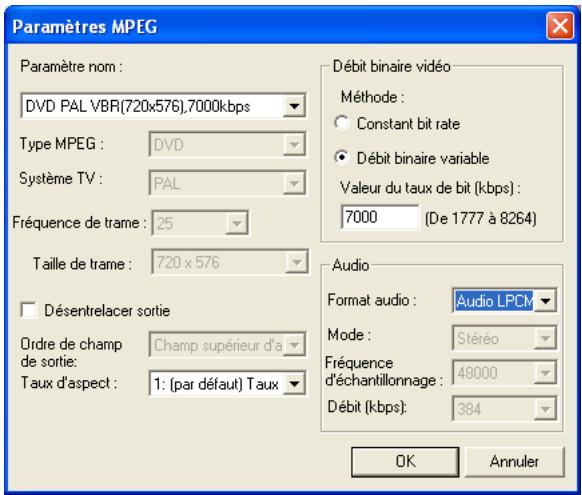
Cliquez à nouveau sur Paramètres Avancés et sélectionnez Paramètres de Propriétés de Capture Vidéo et Audio. Here, click Advanced. Choisissez le type de MPEG que vous voulez capturer dans la boîte de dialogue Paramètres MPEG et définissez les autres attributs.
Remarque: Un lecteur DVD connecté à un amplificateur via un câble à fibres optiques peut ne pas pouvoir émettre de son lors de la lecture d'un DVD NTSC avec audio MPEG.
text_image
Paramètres MPEG Paramètre nom : DVD PAL VBR(720x576).7000kbps Type MPEG : DVD Système TV : PAL Fréquence de trame : 25 Taille de trame : 720 x 576 □ Désentrelacer sortie Ordre de champ de sortie: Champ supérieur d'a Taux d'aspect : 1: (par défaut) Taux Débit binaire vidéo Méthode : Constant bit rate Débit binaire variable Valeur du taux de bit (kbps) : 7000 (De 1777 à 8264) Audio Format audio : Audio LPCM Mode : Stéréo Fréquence d'échantillonnage : 48000 Débit (kbps) : 384 OK Annuler- Si vous capturez à partir d'un périphérique USB ou d'une source analogique, spécifiez la longueur de trame désirée dans la boîte de dialogue Paramètres de Propriétés de Capture Vidéo et Audio. Sélectionnez Personnaliser dans Format Vidéo, et choisissez ensuite une Longueur de Trame.
- Cliquez sur Capturer la Vidéo pour démarrer la capture.
- Cliquez sur Arrêter la Capture ou appuyez sur [Echap] pour arrêter la capture.

Ajouter des fichiers vidéo
DVD MovieFactory vous permet d'ajouter des fichiers vidéo de différents formats tels que AVI, MPEG, et, WMV dans votre projet film.
Pour ajouter un fichier vidéo à votre projet:
- Cliquez sur Ajouter une Vidéo dans la page Ajouter/Editor Média pour faire apparaître la boîte de dialogue Ouvrir un Fichier Vidéo.
- Localisez le(s) fichier(s) vidéo. Cela signifie que vous pouvez sélectionner et ajouter plusieurs fichiers dans le même dossier. Utilisez [Ctrl] ou [Maj] pour sélectionner plusieurs fichiers.
- Répétez l'étape pour ajouter plus de fichiers vidéo.

Créer un diaporama
En plus des fichiers vidéo, vous pouvez aussi ajouter des diaporamas de photos à votre projet film.
Pour créer un diaporama:
- Dans la page Ajouter/Editor le Média, cliquez sur Ajouter un Diaporama.
- Localisez le dossier qui contient vos fichiers d'image et sélectionnez ceux que vous voulez inclure dans le diaporama. Utilisez [Ctrl] ou [Maj] pour sélectionner plusieurs images.
- Cliquez sur Ajouter une Photo. Répétez les étapes 2 et 3 pour ajouter plus d'images.
- Ajouter un titre de diaporama, musique de fond, et effets de transitions si nécessaire. Cliquez sur Aperçu pour voir le résultat.
- Cliquez sur OK une fois que vous avez terminé.

Importer un DVD-Viséo
Importez des vidéos à partir de vos disques DVD et ajoutez-les à vos projets vidéo
Pour importer un DVD vidéo:
- Cliquez sur Importer un DVD Vidéo.
- Localisez le dossier qui contient les fichiers vidéo. Plus spécialement, localisez le dossier VIDEO_TS pour le format DVD+R/RW ou DVD-R/RW ou recherchez le dossier DVD_RTAV pour les fichiers DVD-VR sur disque DVD-RW ou disque DVD-RAM.
- Cliquez pour sélectionner le clip vidéo que vous voulez importer, et cliquez ensuite sur Terminer. Utilisez [Ctrl] ou [Maj] pour sélectionner plusieurs vidéos.
Remarque: Les diapos de vidéo noires qui apparaissent dans la liste de clips média indiquent que la première trame de la vidéo est blanche ou noire.
Définir les Préférences, Paramètres de projet et autres options
Vous pouvez accéder aux options de paramétrage pour vos projet dans DVD MovieFactory à l'aide des boutons situés dans le coin inférieur gauche du programme.

Paramètres et options
Utilisez les options dans ce menu pour personnaliser les paramètres pour la lecture vidéo, enregistrez votre projet, affichez les informations concernant Ulead DVD MovieFactory, visitez la page Web de Ulead DVD MovieFactory, et enregistrez votre copie de Ulead DVD MovieFactory.
Préférences Sélectionnez pour paramétrer l'environnement de travail du programme à l'aide de la boîte de dialogue Préférences.
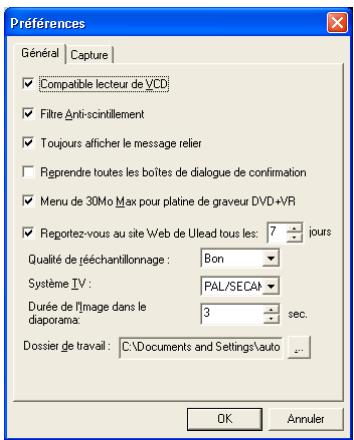
Pour ouvrir la boîte de dialogue Préférences, cliquez sur Paramètres et options et sélectionnez Préférences ou appuyez sur [F6].
Général
text_image
Préférences Général | Capture | ✓ Compatible lecteur de VCD ✓ Filtre Anti-scintillement ✓ Toujours afficher le message relier ✓ Regrendre toutes les boîtes de dialogue de confirmation ✓ Menu de 30Mo Max pour platine de graveur DVD+VR ✓ Reportez-vous au site Web de Ulead tous les: 7 jours Qualité de rééchantillonnage : 8on Système IV : PAL/SECA# Durée de l'image dans le diaporamia: 3 sec. Dossier de travail : C:\Documents and Settings\auto OK Annuler- Conforme VCD player Sélectionnez cette options pour vous assurer que le VCD créé pourra être lu sur des lecteurs VCD autonomes.
- Appliquer le filtre anti-scintillement Sélectionner pour appliquer le filtre anti-scintillement aux pages du menu. Le filtre anti-scintillement réduit le scintillement produit lorsque vous visualisez les pages du menu à l'aide d'une télévision. Cependant, cela n'aide pas quand la page du menu est visualisée sur des périphériques à balayage progressif tels que des moniteurs d'ordinateurs ou des projecteurs. Sélectionnez cette option si vous prévoyez de visualiser le film ou le diaporama sur un poste de télévision.
- Toujours afficher un message relié Sélectionnez pour effectuer une vérification de liaison automatiquement entre les clips du projet et les fichiers source associés. Ceci est important quand le fichier source est déplacé dans un autre emplacement de dossier ou a été supprimé.
-
Réactiver toutes les boîtes de dialogue de confirmation Sélectionnez pour faire apparaître les boîtes de confirmation même quand l'option "Ne plus afficher" est sélectionnée.
-
Menus 30 Mo maxi. pour enregistreur DVD+VR de haut de poste Sélectionnez la longueur du fichier maximum pour les menus DVD à 30Mo pour rendre le DVD compatible avec les enregistreurs DVD (DVD+VR) de haut de poste.
- Allez sur le site Web de Ulead tous les XX jours
Sélectionnez pour spécifier la fréquence à laquelle le programme va sur le site de Ulead pour vérifier s'il y a des nouvelles ou des mises à jour.
- Qualité de ré-échantillonnage Spécifiez la qualité pour tous les clips. Une qualité plus élevée donne une meilleure vidéo mais prend plus de temps à réaliser. Choisissez Meilleure si vous préparez la sortie finale. Choisissez Bonne pour un fonctionnement plus rapide.
- Système TV Sélectionnez de type de votre système TV (NTSC ou PAL/SECAM).
- Durée de l'image dans un diaporama Spécifiez la longueur du clip par défaut pour tous les clips d'image qui seront utilisés dans votre projet de diaporama. La durée est mesurée en secondes.
- Dossier de travail Entrez ou localisez un dossier pour les fichiers temporaires.
Capture
text_image
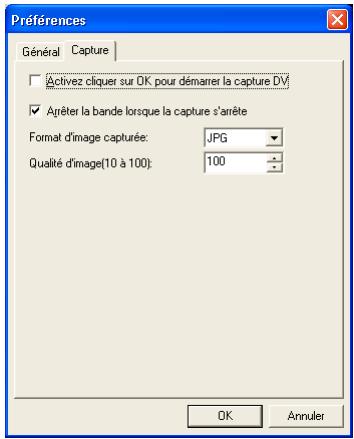
Preferences Général Capture Activez cliquer sur OK pour démarrer la capture DV Agêter la bande lorsque la capture s'arête Format d'image capturée: JPG Qualité d'image(10 à 100): 100 OK Annuler- Activer en cliquant sur OK pour démarrer la capture DV Lance un message de confirmation avant d'effectuer le processus de capture réelle.
- Arrêter la cassette une fois que la capture s'arrête Arrête automatiquement le périphérique de capture connecté dans votre ordinateur une fois que le programme s'arrête de capturer.
- Format d'image capturée Sélectionnez soit le format JPEG soit Bitmap pour l'image fixe que vous avez capturée.
- Qualité d'image Spécifie la qualité de l'image JPEG capturée.
Enregistrer Enregistre le projet comme fichier DVD MovieFactory (extension DWZ) en utilisant la date comme nom de fichier. Si vous enregistrez simplement les modifications que vous avez faites dans un projet existant, son nom de fichier d'origine sera conservé.
Enregistrer Sous Enregistre une copie du projet courant.
Gestionnaire de modèle de disque Sélectionnez pour ouvrir la boîte de dialogue Gestionnaire de Modèle de Disque. Ici, vous pouvez ajouter des modèles de disque en fonction du format de disque sélectionné. Vous pouvez aussi éditer ou supprimer des modèles de disque existants.

Paramètres de projet
Vous pouvez aussi afficher des informations concernant un projet spécifique et personnaliser ses paramètres de sortie dans la boîte de dialogue Paramètres de projet. Cliquez sur Paramètres de Projet pour ouvrir la boîte de dialogue de Paramètres de Projet.
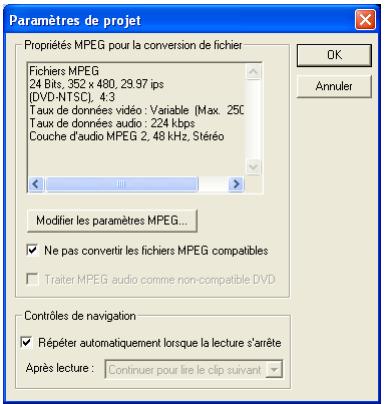
text_image
Paramètres de projet Propriétés MPEG pour la conversion de fichier Fichiers MPEG 24 Bits, 352 x 480, 29.97 ips (DVD-NTSC), 4:3 Taux de données vidéo : Variable (Max. 25C) Taux de données audio : 224 kbps Couche d'audio MPEG 2, 48 kHz, Stéréo OK Annuler Modifier les paramètres MPEG... ✓ Ne pas convertir les fichiers MPEG compatibles ✓ Traiter MPEG audio comme non-compatible DVD Contrôles de navigation ✓ Répéter automatiquement lorsque la lecture s'arrête Après lecture : Continuer pour lire le clip suivantPropriétés MPEG pour conversion de fichier Affiche les informations détaillées concernant le paramètre vidéo sélectionné.
Changer les Paramètres MPEG Sélectionnez le type de paramètre vidéo pour votre projet. Sélectionnez Personaliser pour personnaliser les paramètres vidéo.
Ne pas convertir les fichiers conformes MPEG Sélectionnez pour empêcher le programme de rendre des fichiers MPEG conforme DVD pendant le processus de rendu (sortie).
Traiter l'audio MPEG comme non conforme DVD Ceci est une option sous "Ne pas convertir les fichiers MPEG conformes DVD." Sélectionnez pour traiter tous les fichiers vidéo qui ont de l'audio MPEG comme non conforme DVD.. La piste audio MPEG ne sera pas rendue en LPCM pendant la sortie.
Répéter automatiquement à la fin de la lecture Sélectionnez pour relire automatiquement la vidéo après chaque lecture.
Après la lecture Détermine ce qu'il faut afficher après qu'une vidéo a été lue.

Imprimer étiquette disque
Lance la boîte de dialogue Imprimer étiquette disque où vous pouvez créer et imprimer des étiquettes et des jaquettes de disque de votre projet. Pour en savoir plus sur cette fonction, allez à "Imprimer étiquette disque".
Editer le média
Après avoir importé les fichiers média dans votre film, vous pouvez maintenant éditer le contenu à l'aide des outils d'édition de DVD MovieFactory.
Découper une vidéo
Vous pouvez découper une vidéo à l'aide de la Barre de Jog, marque de début/fin, et les contrôle de navigation. Trimming allows you to modify the length of the video according to your needs.

text_image
0:02: 10.23Pour découper une vidéo:
- Sélectionnez une diapo de vidéo dans la liste de Média Clip.
- Utilisez les contrôles de navigation ou faites glisser la Barre de
Jog là où vous voulez que le clip commence et cliquez sur ou appuyez sur [F3]. Vous pouvez aussi simplement faire glisser la Marque de début au point de départ. - Utilisez les contrôles de navigation ou faites glisser la Barre de Jog pour déplacer le point là où vous voulez que le clip se termine et cliquez ensuite sur 🎨 ou appuyez sur [F4].
- Maintenez la touche [Maj] enfoncée et cliquez sur Lecture (ou appuyez sur la barre d'espace) pour afficher la vidéo découpée.

Multi-découpe de vidéo.
Multi-découpe vous permet de sélectionner plusieurs segments dans une vidéo et d'extraire ces segments dans la liste Média Clip.
Pour utiliser Multi-découpe:
-
Sélectionnez la vidéo à découper dans Clip Média.
-
Cliquez sur pour ouvrir la boîte de dialogue Multi-découpe de Vidéo.
-
Cliquez sur Mode et sélectionnez un mode de découpe.
-
Conserver les Sélections SSélectionnez pour conserver les segments de vidéo marqués.
-
Supprimer les Sélections Sélectionnez pour supprimer les segments de vidéo marqués.
-
Faites glisser la Barre de Jog pour localiser le début du segment à sélectionner, et cliquez ensuite sur 📋 ou appuyez sur [F3].
- Faites glisser la Barre de Jog pour localiser la fin du segment à sélectionner, et cliquez ensuite sur 📋 ou appuyez sur [F4]. Le segment extrait sera ajouté à la liste de Média Clip.
- Pour sélectionner plus de segments, répétez les étapes 4 et 5.
- Pour retirer un segment extrait de la liste, sélectionnez-le dans la liste de Média Clip et cliquez sur Retirer le(s) clip(s) sélectionné(s).
- Pour avoir un aperçu de tous les clips extraits, cliquez sur Aperçu.
- Cliquez sur OK.
Astuce: Pour déplacer la Barre de Jog à intervalle fixe, utilisez ou 📋. Définissez l'intervalle de recherche rapide dans Durée.


Joindre/Séparer les vidéos
Vous pouvez combiner deux clips vidéo ou plus, ou séparer des clips vidéo combinés précédemment à l'aide de la fonction Joindre/Séparer les Vidéos.
Pour combiner des titres vidéo:
- Appuyez sur [Ctrl] ou [Maj] et cliquez sur deux clips ou plus dans la liste Média Clip.
- Cliquez sur Joindre la Vidéo.
Pour séparer les vidéos combinées précédemment:
- Sélectionnez le clip vidéo dans la liste Média Clip.
- Cliquez sur Séparer la Vidéo.

Enrichir votre vidéo
Sélectionnez un clip vidéo et cliquez sur Améliorer la Vidéo pour ajouter des effets de transition, de l'audio, et du texte.
L'onglet Effet
L'onglet Effet affiche diverses options que vous pouvez utiliser pour appliquer les effets de transition à votre clip vidéo sélectionné. Vous pouvez ajouter une transition n'importe où dans la vidéo.
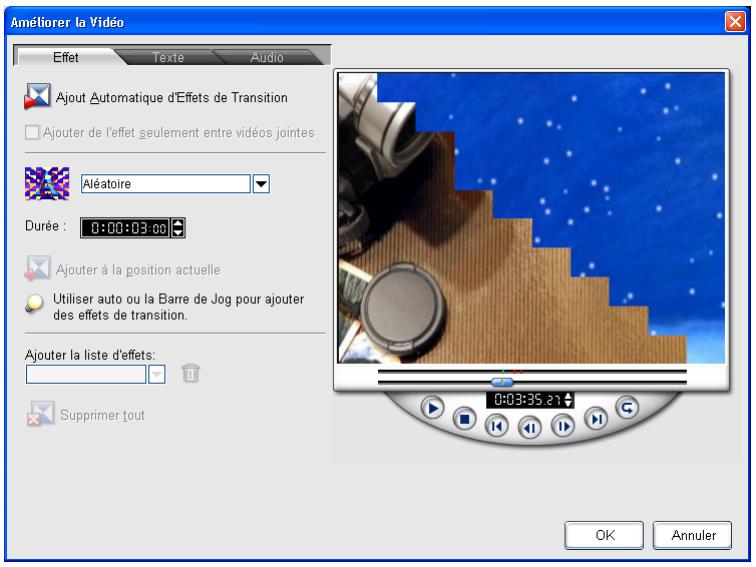
text_image
Améliorer la Vidéo Effet Texte Audio Ajout Automatique d'Effets de Transition Ajouter de l'effet seulement entre vidéos jointes Aléatoire Durée : 0:00:03:00 Ajouter à la position actuelle Utiliser auto ou la Barre de Jog pour ajouter des effets de transition. Ajouter la liste d'effets: Supprimer tout OK AnnulerPour ajouter des effets de transition:
- Dans l'onglet Effet, faites glisser la Barre de Jog ou utilisez les contrôles de lecture pour vous déplacer parmi les trames dans la vidéo. Arrêtez quand vous atteignez le point où vous voulez ajouter l'effet de transition.
- Sélectionnez un effet de transition dans la liste, et entrez la durée requise.
-
Cliquez sur Ajouter à la position actuelle
-
Répétez les étapes 2 à 3 pour ajouter plus d'effets de transition. Vous pouvez utiliser les contrôles de lecture pour avoir un aperçu des résultats.
Pour ajouter automatiquement des transitions, cliquez sur Ajouter Automatiquement des Effets de Transition. DVD MovieFactory va balayer la vidéo pour rechercher les changements de scènes et ajouter un effet de transition à chaque point de changement de scène.
- Cliquez sur OK.
Options pour l'onglet Effet
- Ajouter Automatiquement des Effets de Transition Cliquez sur ajouter automatiquement des effets de transition en fonction des changements de scène ou des chapitres d'un titre vidéo.
- Ajouter de l'effet seulement entre les vidéos jointes Sélectionnez pour insérer automatiquement des effets de transition entre des vidéos jointes. TCette option fonctionne seulement avec Ajouter Automatiquement des Effets de Transition.
- Durée Vous permet de spécifier la longueur de l'effet de transition sélectionné.
- Ajouter à la position courante Cliquez pour ajouter l'effet de transition sélectionné à la trame actuellement affichée sur la Fenêtre d'Aperçu.
- Liste de transition ajoutée Sélectionnez un effet de transition appliqué à éditer ou à retirer.
- Effacer Cliquez pour retirer l'effet de transition sélectionné de la vidéo.
- Supprimer Tout Cliquez pour retirer tous les effets de transition précédemment appliqués à la vidéo.
L'onglet Texte
L'onglet Texte vous permet d'ajouter et de formater du texte.
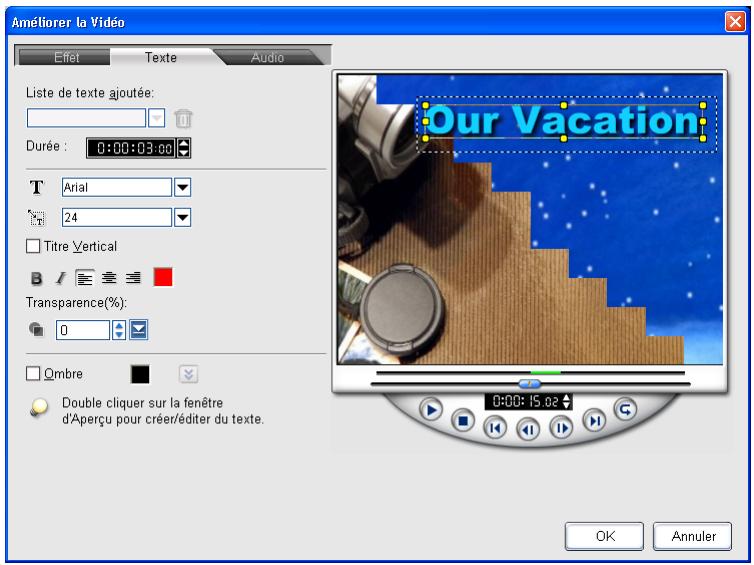
text_image
Améliorer la Vidéo Effet Texte Audio Liste de texte ajoutée: Durée : 0:00:03:00 T Arial 24 Titre Vertical Transparence(%): 0 Qmbre Double cliquer sur la fenêtre d'Aperçu pour créer/éditer du texte. Our Vacation 0:00:15.02 OK AnnulerPour ajouter du texte à votre vidéo:
- Dans l'onglet Texte, faites glisser la Barre de Jog ou utilisez les contrôles de lecture pour vous déplacer parmi les trames dans la vidéo. Arrêtez quand vous atteignez le point où vous voulez ajouter le texte.
- Double cliquez sur Fenêtre d'aperçu pour entrer le texte. Specify the duration, font type, size, color, and other properties.
- Répétez les étapes 1 à 2 pour ajouter plus de texte. Vous pouvez utiliser les contrôles de lecture pour avoir un aperçu du résultat. The text will not overlap each other.
Astuce: Pour modifier ou effacer le texte ajouté, sélectionnez-le dans la Liste de textes ajoutés puis appliquez les paramètres préférés ou cliquez sur Effacer.
- Cliquez sur OK.
Options pour l'onglet Texte
- Liste de textes ajoutés Enregistre toutes les lignes de texte qui ont été ajoutées. Utilisez cette liste pour sélectionner le texte à éditer ou à retirer.
- Effacer Cliquez pour retirer le texte sélectionné de la vidéo.
- Durée Spécifiez la longueur de texte que vous voulez afficher.
- Transparence Saisissez une valeur ou cliquez pour déplacer le curseur pour ajuster la transparence du texte.
- Afficher/Masquer les options d'Ombre Bascule entre afficher et masquer les paramètres pour l'ombre du texte.
- Décalage X Détermine la distance horizontale entre le texte et l'ombre.
- Décalage Y Détermine la distance verticale entre le texte et l'ombre.
L'onglet Audio
L'onglet Audio vous permet d'ajouter de l'audio à votre vidéo.
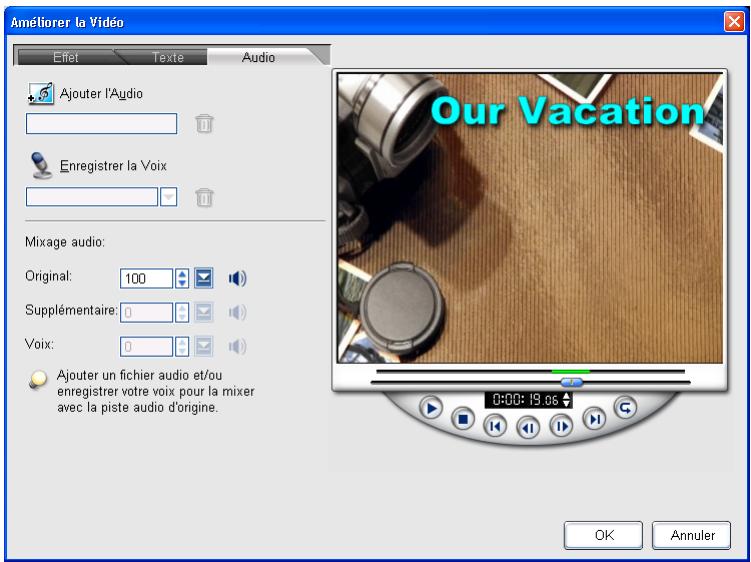
text_image
Améliorer la Vidéo Effet Texts Audio Ajouter l'Audio Enregistrer la Voix Mixage audio: Original: 100 Supplémentaire: 0 Voix: 0 Ajouter un fichier audio et/ou enregistrer votre voix pour la mixer avec la piste audio d'origine. Our Vacation 0:00: 19.06 OK AnnulerPour ajouter l'audio:
- Dans l'onglet Audio, cliquez sur Ajouter l'Audio pour localiser le fichier que vous voulez ajouter. Vous pouvez ajouter seulement un fichier audio par vidéo.
-
Pour ajouter un commentaire vocal à votre vidéo, faites glisser la Barre de Job ou utilisez les contrôles de lecture pour vous déplacer parmi les trames dans la vidéo. Arrêtez quand vous atteignez le point où vous voulez insérer un commentaire vocal. Cliquez sur 🔒 pour démarrer l'enregistrement.
-
Pour retirer un commentaire enregistré précédemment, sélectionnez-le dans la liste de voix enregistrées, et cliquez ensuite sur Effacer.
-
Ajustez le volume pour la piste audio originale, le fichier audio supplémentaire, et les commentaires vocaux enregistrés respectivement. Cliquez sur Lecture pour écouter le résultat.
-
Cliquez sur OK.
Options pour l'onglet Audio
- Ajouter l'Audio Cliquez pour localiser un fichier audio à utiliser comme musique de fond pour votre vidéo.
- Enregistrer des voix Cliquez pour enregistrer et ajouter des commentaires vocaux à votre vidéo.
- Mixer l'audio Saisissez la valeur spécifique ou déplacez le curseur pour ajuster le niveau du volume pour Original, Supplémentaire et Vocal respectivement.
- Silence Cliquez pour désactiver une piste audio spécifique.
Ajouter/Editor des chapitres
Cette fonction est seulement disponible quand l'option Créer un menu est sélectionnée. A travers cette option, vous pouvez créer des sous-menus liés à leurs clips vidéo associés. Voir "Menus d'installation" pour plus de détails.
Représenté sous forme de diapo de vidéo dans un menu secondaire, chaque chapitre est comme un signet pour un clip vidéo.
Les spectateurs peuvent facilement sélectionner un chapitre, puis le clip vidéo sautera immédiatement à la première scène de ce chapitre et commencera la lecture. Cette fonction est particulièrement utile quand vous voulez attirer vos spectateurs en leurs donnant la liberté de choisir une portion particulière du film à regarder. Remarquez que ces petites diapos de vidéo relient seulement à leur vidéo "mère" sans générer de fichiers vidéo physiques supplémentaires. Donc, vous n'avez pas à vous inquiéter de la possibilité d'augmentation de taille de fichier inattendue.
Remarques:
- Vous pouvez créer jusqu'à 99 chapitres pour un clip vidéo.
- Si l'option Créer un menu n'est pas sélectionnée, vous serez guidé à l'étape Aperçu immédiatement sans créer de menu après avoir cliqué sur Suivant.
Pour créer ou éditer des chapitres liés à un clip vidéo:
- Sélectionnez une vidéo dans la liste de Média Clip.
- Cliquez sur Ajouter/Editor un Chapitre.
- Cliquez sur Auto pour laisser DVD MovieFactory vous aider à sélectionner des chapitres (a intervalles fixes par exemple), ou faites glisser la Barre de Job pour vous déplacer sur une scène pour utiliser la première trame d'un chapitre.
Astuces:
- Si vous voulez utiliser Auto, votre vidéo doit durer au moins une minute ou avoir des informations de changement de scène.
- Si vous cliquez sur Auto et que votre vidéo est un fichier DV formaté AVI capturé à partir d'un caméscope DV, DVD MovieFactory peut automatiquement détecter les changements de scène et ajouter des chapitres en conséquence.
-
Si la vidéo sélectionnée est un fichier MPEG-2 avec des informations de changement de scène, DVD MovieFactory détecte automatiquement chaque changement de scène et la génère sous forme de chapitre quand vous cliquez sur Auto.
-
Utilisez Retirer ou Retirer tout pour effacer les chapitres non voulus. Utilisez Afficher ou Masquer pour inclure ou exclure les chapitres sélectionnés du menu.
- Cliquez sur OK.
效益er un diaporama
En plus d'ajouter des photos à votre diaporama, vous pouvez aussi ajouter du texte et des commentaires vocaux aux images.
Pour éditer votre diaporama:
- Sélectionnez la diapo du diaporama dans la liste Média Clip et cliquez sur Editer le Diaporama.
- Modify the selected slideshow in the Edit Slideshow dialog box. Par exemple, vous pouvez ajouter des images, des titres de diaporama, des effets de transition, et de la musique de fond.
-
Vous pouvez sélectionner les options supplémentaires suivantes:
-
Enregistrer un commentaire vocal à la photo sélectionnée Cliquez pour pouvoir enregistrer la voix off pour une image sélectionnée.
-
Amélioration auto Cliquez pour améliorer automatiquement l'apparence de l'image sélectionnée.
-
Cliquez sur OK.
Menus d'installation
Créez des menus principaux et des menus secondaires dans cette étape. Ces menus permettent aux spectateurs d'accéder instantanément à des portions spécifiques de votre vidéo. DVD MovieFactory offre un jeu de modèles de menu correspondant au mieux à l'objectif de chaque menu. Les menus personnalisés sont aussi créés facilement.
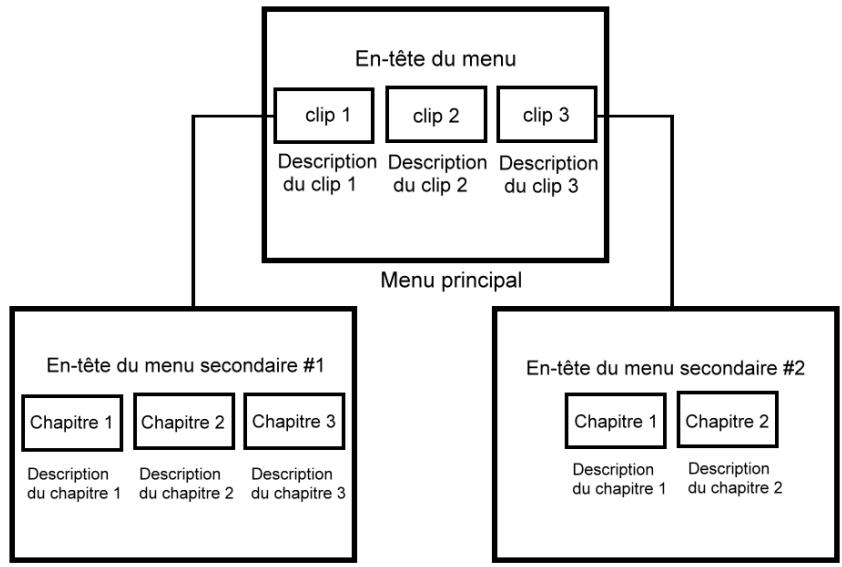
Voir l'illustration ci-dessous pour mieux comprendre la structure du menu DVD/SVCD/VCD.
flowchart
graph TD
    A["En-tête du menu"] --> B["clip 1"]
    A --> C["clip 2"]
    A --> D["clip 3"]
    B --> E["Description du clip 1"]
    C --> F["Description du clip 2"]
    D --> G["Description du clip 3"]
    H["Menu principal"] --> I["Chapitre 1"]
    H --> J["Chapitre 2"]
    H --> K["Chapitre 3"]
    L["En-tête du menu secondaire #1"] --> M["Description du chapitre 1"]
    L --> N["Description du chapitre 2"]
    L --> O["Description du chapitre 3"]
    P["En-tête du menu secondaire #2"] --> Q["Chapitre 1"]
    P --> R["Chapitre 2"]
    P --> S["Description du chapitre 1"]
    P --> T["Description du chapitre 2"]
Dans cet exemple, le Clip 1 possède trois chapitres, aussi quand vous cliquez sur la diapo de vidéo du Clip 1, il sautera au menu secondaire #1. Si vous regardez le Clip 2, il n'a pas de chapitres qui lui sont attribués. Donc, il n'y a pas de menu secondaire pour le Clip 2.
text_image
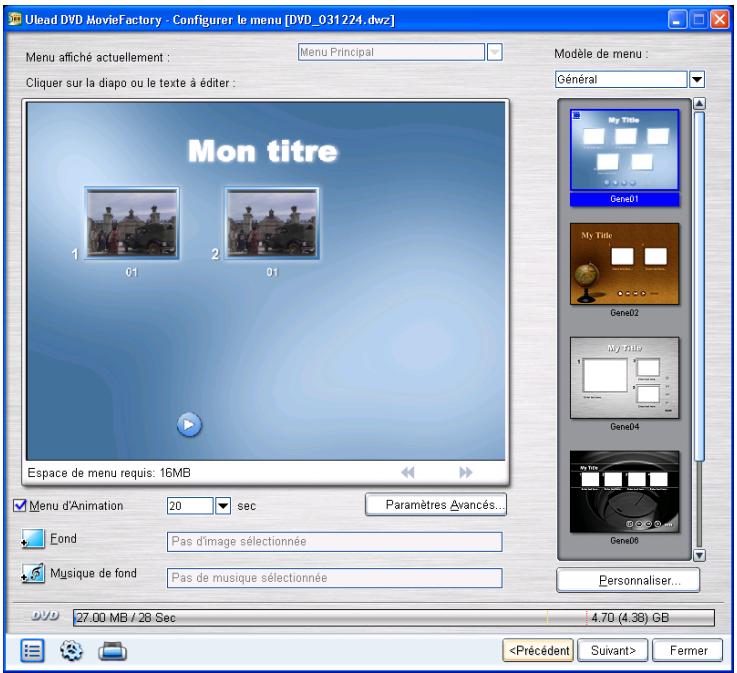
Ulead DVD MovieFactory - Configurer le menu [DVD_031224.dwz] Menu affiché actuellement : Menu Principal Cliquer sur la diapo ou le texte à éditer : Mon titre 1 01 2 01 Espace de menu requis: 16MB Menu d'Animation 20 sec Paramètres Avancés... Fond Pas d'image sélectionnée Musique de fond Pas de musique sélectionnée Modèle de menu : Général My Title Gene01 My Title Gene02 My Title Gene04 My Title Gene06 Personaliser... DVD 27.00 MB / 28 Sec 4.70 (4.38) GBPour concevoir le menu pour votre projet:
- Dans la page Ajouter/Editor le Média, sélectionnez Créer le Menu.
- Cliquez sur Suivant pour ouvrir la page Editer le Menu.
- Sélectionnez le menu à modifier dans Menu affiché Actuellement.
- Select a template layout category in Menu template in Menu Template then double-click on a template layout thumbnail to apply it. Cliquez sur Personaliser si vous voulez modifier la disposition.
- Select Motion Menu and specify the duration for the moving elements in the menu.
Remarques:
- Quand Menu d'animation est sélectionné, le film utilisera le début de la vidéo à une durée fixe à la place de la première trame de la vidéo comme diapos de boutons. La durée des menus d'animation peut être définie à 10, 20, ou 30 secondes.
- L'utilisation des menus d'animation augmentera la taille du fichier. Utilisez l'Indicateur d'espace pour vous assurer que la taille du fichier est toujours dans la limite du DVD. Reportez-vous à Espace de menu requis pour vous assurer que l'espace du menu ne dépasse pas la limite d'espace de menu de votre sortie sélectionnée.
-
Utilisez les arrière-plans vidéo et les boutons pour améliorer l'apparence de vos menus. Sélectionnez d'abord un modèle personnalisé, et choisissez ensuite une vidéo comme arrière-plan d'animation
-
Cliquez sur Arrière-plan si vous voulez spécifier l'arrière-plan de l'image ou de la vidéo pour le menu.
- Cliquez sur Musique de fond si vous voulez définir la musique de fond pour le menu.
- Cliquez sur la description du texte des diapos pour la modifier.
- Cliquez sur la diapo pour choisir une trame différente pour la diapo..
- Pour afficher votre menu, cliquez sur Suivant pour aller à la page Aperçu.
Une marque sur un modèle de menu indique que l'arrière-plan fixe du modèle peut être modifié en un animé.
Pour changer l'arrière-plan d'un modèle de menu spécialement marqué en une vidéo d'arrière-plan:
- Double cliquez pour sélectionner le modèle avec la marque spéciale (par exemple, Sport11 dans la catégorie Sports).
- Cliquez sur Arrière-plan: Sélectionnez une Vidéo d'Arrière-plan pour ce menu (ou des commandes similaires pour les autres menus).
- Localisez et sélectionnez Sport11_NTSC.mpg dans Program Files\Ulead Systems\Ulead DVD MovieFactory 3\Video\dossier de Menu d'animation.
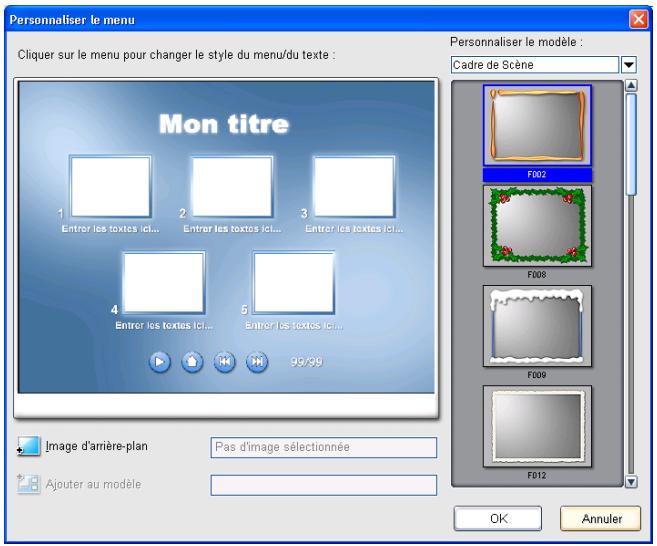
Pour créer votre propre modèle de menu:
text_image
Personnaliser le menu Clicquer sur le menu pour changer le style du menu/du texte : Mon titre 1 Entrer les textes ici... 2 Entrer les textes ici... 3 Entrer les textes ici... 4 Entrer les textes ici... 5 Entrer les textes ici... 99/99 Personaliser le modèle : Cadre de Scène F002 F008 F009 F012 Image d'arrière-plan Pas d'image sélectionnée Ajouter au modèle OK Annuler- Cliquez sur Personaliser dans la page Editer le Menu pour ouvrir la boîte de dialogue Personaliser le Menu.
- Sélectionnez un attribut de modèle de menu à modifier dans Personnaliser le modèle.
- Double cliquez sur la diapo du bouton de Disposition, Image de Scène, ou Navigation que vous voulez utiliser.
- Pour choisir une nouvelle image à utiliser comme arrière-plan, cliquez sur Image d'Arrière-plan.
- Cliquez n'importe où dans la Fenêtre d'aperçu et sélectionnez soit Personaliser le style de titre du menu soit Personaliser le style du Texte de Description pour le modifier.
- Si vous voulez enregistrer le modèle du menu pour l'utiliser ultérieurement, cliquez sur Ajouter au Modèle de Menu et saisissez un nom de fichier.
Pour utiliser votre modèle de menu, allez à Librairie de modèle de menu à la page Editer le Menu et sélectionnez Mes Favoris dans la liste. Double cliquez sur votre modèle de menu à appliquer.
Aperçu
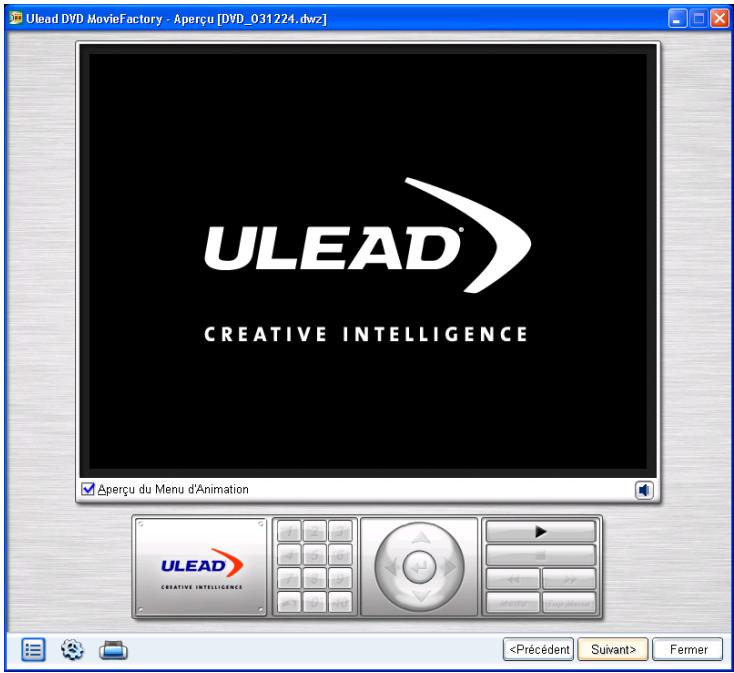
Il est maintenant temps de visualiser votre film et de faire une dernière vérification avant de finalement le graver sur un disque.
text_image
Ulead DVD MovieFactory - Aperçu [DVD_031224.dwz] ULEAD CREATIVE INTELLIGENCE Aperçu du Menu d'AnimationPour prévisualiser votre projet vidéo:
- Si vous appliquez le menu d'animation ou la vidéo d'arrière-plan dans les menus, sélectionnez Aperçu du menu d'animation pour voir leurs comportements.
- Cliquez sur Lecture ▶ pour regarder votre film et tester la sélection du menu sur votre ordinateur. Utilisez ici les contrôles de navigation comme vous le feriez sur une télécommande standard d'un lecteur DVD domestique.
-
Cliquez sur Contrôle du volume pour ajuster le volume audio de votre ordinateur pendant que vous prévisualisez votre projet vidéo.
-
Cliquez sur Suivant pour continuer par l'étape Terminer et paramétrer les paramètres de sortie pour votre projet et le graver sur un disque.
Astuce: Quand vous déplacez votre souris sur les contrôles, une Astuce d'outil apparaît et vous indique leurs fonctions spécifiques..
Sortie
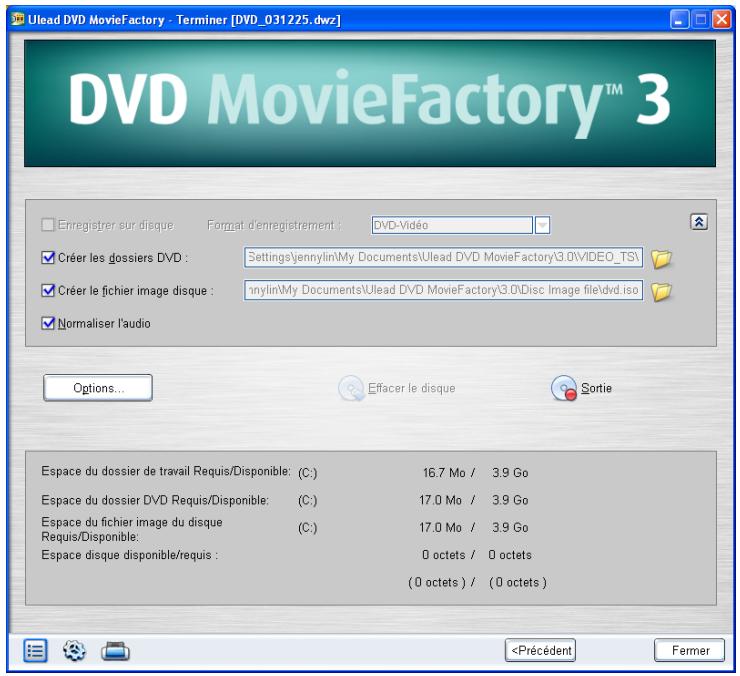
Ceci est l'étape finale dans le processus de création de disque. Choisissez le graveur de disque et/ou sélectionnez le dossier où vous voulez sortir les fichiers vidéo ou un fichier image de disque dans cette étape.
text_image
Ulead DVD MovieFactory - Terminer [DVD_031225.dwz] DVD MovieFactory™ 3 Enregistrer sur disque Format d'enregistrement: DVD-Video Créer les dossiers DVD: Settings\jennylin\My Documents\Ulead DVD MovieFactory\3.0\VIDEO_TS\ Créer le fichier image disque: mylin\My Documents\Ulead DVD MovieFactory\3.0\Disc Image file\dvd.iso Normaliser l'audio Options... Effacer le disque Sortie Espace du dossier de travail Requis/Disponible: (C:) 16.7 Mo / 3.9 Go Espace du dossier DVD Requis/Disponible: (C:) 17.0 Mo / 3.9 Go Espace du fichier image du disque (C:) 17.0 Mo / 3.9 Go Requis/Disponible: Espace disque disponible/requis : 0 octets / 0 octets (0 octets) / (0 octets)Pour graver votre projet sur un DVD:
1. Sélectionnez Enregistrer sur disque et spécifiez le format d'enregistrement. 2. Si vous avez sélectionné DVD-Viséo comme format d'enregistrement, le bouton Avancé sera activé. Sélectionnez Standard (standard de l'industrie) ou Pour ré-éditable. text_image
Options avancées DVD-Vidéo Standard Rééditable Rapide OK Annulertext_image
Ulead DVD MovieFactory Opération terminée avec succès. Que voulez-vous faire ensuite? • Retoumer sur la page de départ • Continuer • Fermer OKOptions de sortie
- Enregistrer sur disque Sélectionnez pour activer la gravure de votre film sur un disque. - Format d'enregistrement Sélectionnez un format DVD Vidéo si vous voulez utiliser le standard DVD de l'industrie. Si vous voulez ré-éditer rapidement votre disque sans copier le fichier sur le disque dur, sélectionnez DVD-Vidéo (ré-éditable rapidement) qui est toujours conforme avec le standard de l'industrie, et présente un haute compatibilité quand vous travaillez avec des platines de lecteurs DVD domestiques et des DVD-ROM d'ordinateur. - Créer des dossiers DVD Cette option est activée seulement quand le fichier vidéo en cours de création est un DVD-Vidéo. Les fichiers créés sont en préparation pour graver le fichier vidéo d'un DVD. Cela permet aussi à l'utilisateur de visualiser le fichier DVD terminé sur l'ordinateur à l'aide d'un logiciel de lecture de DVD-Vidéo. - Créer un fichier image de disque Sélectionnez cette option si vous prévoyez de graver le fichier vidéo plusieurs fois. En sélectionnant cette option, vous n'avez pas à générer à nouveau le fichier quand vous voulez graver le même fichier vidéo. - Normaliser l'audio Sélectionnez pour protéger contre les niveaux audio irréguliers pendant la lecture de votre film. Différents clips vidéo peuvent avoir différents niveaux d'enregistrement audio lors de leur création. Quand vous mettez ces clips vidéo ensemble, le volume peut varier de façon importante de l'un à l'autre. Pour éviter cet inconvénient, la fonction Normaliser l'audio évalue et ajuste chaque forme d'onde audio de sorte que la pointe la plus haute atteigne un certain niveau, en corrigeant le reste en conséquence. - Sortie Démarre le processus d'enregistrement. - Effacer le disque Efface toutes les données contenues sur un disque réinscriptible. \- Options Cliquez pour ajuster les paramètres de sortie avancée pour graver votre projet. Lectures/Indicateurs d'Espace Utilisez les indicateurs suivants comme référence quand vous gravez vos projets. Ces indicateurs aident à déterminer si vous avez suffisamment d'espace pour graver votre projet avec succès sur le disque. - Espace de dossier DVD Requis/Disponible Affiche l'espace nécessaire pour enregistrer les dossiers DVD dans l'espace disponible sur le disque dur. - Espace de fichier image de disque Requis/Disponible Affiche l'espace nécessaire pour enregistrer le fichier image du disque et l'espace disponible sur le disque dur. - Espace de dossier de travail Requis/Disponible Affiche l'espace nécessaire au dossier de travail du projet et l'espace disponible à utiliser sur le disque dur. - Espace disque Requis/Disponible Affiche l'espace nécessaire au fichier vidéo sur le disque et l'espace disponible à utiliser.Note:
- Bien qu'un DVD de 4.7-Gigaoctets contienne jusqu'à deux heures de vidéo, sa taille réelle de gravure est 4.37 Gigaoctets. Donc, assurez-vous que la taille de votre projet DVD est située à l'intérieure de cette limite. - Si vous voulez graver un DVD contenant près de 2 heures de vidéo, considérez ces options: utilisez une vitesse de données vidéo inférieure ou égale à 4000 kbps, utilisez l'audio MPEG, ou utilisez des menus à image fixe à la place de menus d'animation.Boîte de dialogue Options de Sortie
Les diverses options dans la boîte de dialogue Options de Sortie déterminent la manière dont vos disques sont gravés text_image
Options de Sortie Nom du volume : DVD 040114 Graveur de disque Unité :Direct sur disque
DVD MovieFactory vous offre une manière rapide de capturer des vidéos à partir d'un périphérique vidéo (tel que caméscope DV, VCR, ou TV) à travers une carte d'interface analogique ou IEEE-1394 (FireWire), et de les graver ensuite directement sur un disque vidéo. Quand cette tâche est sélectionnée, DVD MovieFactory vérifiera initialement à la fois votre graveur et le disque pour s'assurer qu'il n'y a pas de problème avec votre périphérique de sortie et le média. Puis, vous pouvez configurer le modèle de votre menu ainsi que vos options et paramètres de capture. text_image
Direct sur Disque Format du disque de sortie DVD VCD SVCD Unité :Pour DVD, VCD, ou SVCD
Avec le module DVD MovieFactory Direct to Disc, vous pouvez capturer vos vidéos et les graver directement sur DVD, VCD, ou SVCD. text_image
Ulead DVD MovieFactory - Direct sur Disque (VCD) Source: Logitech QuickC... Mode de capture: Durée fixe 0:00:00:00 Chaine IV Paramètres du Graveur Créer le menu Créer le Chapitre Format : VCD-VCD (70 ml... Dossier de capture : c:\Documents and Setting Paramètres Avancés... Progression actuelle: 0% FermerPour capturer des vidéo directement sur un disque:
1. Vérifiez que votre source vidéo est allumée, et qu'elle est correctement connectée à votre ordinateur. 2. Insérez un disque dans le graveur où vous voulez graver la vidéo, et cliquez ensuite sur Direct sur Disque dans le Lanceur. 3. Sélectionnez un format de disque de sortie. Cliquez sur Suivant. 4. Sélectionner un format d'enregistrement de DVD text_image
Sélectionner le Format d'Enregistrement DVD Sélectionner le format d'enregistrement: DVD-Video DVD-Video (rééditable rapide) DVD+VB OKtext_image
Créer le menu Supprimer le Menu Changer le Style de Menutext_image
Créer le Menu Mon titre 1 "Saisir le texte ici..." Modèle de menu : Général My Title Gene01 My Title Gene02 My Title Gene04 Paramètres Avancés... Image d'arrière-plan: Pas d'image sélectionnée Musique de fond : Pas de musique sélectionnée OKtext_image
Paramètres de Graveur Paramètres de sortie Nom du volume : DVD_040114 Format d'enregistrement: DVD+VR □ Ne pas effacer les données du DVD existantes Graveur de disque Unité :Remarques:
- Cliquez sur Etendre/Réduire la fenêtre d'aperçu pour agrandir la Fenêtre d'Aperçu et réduire les autres options dans la boîte de dialogue Direct sur Disc. Ceci donne une vue plus large de votre vidéo. Cliquez à nouveau sur Etendre/Réduire la fenêtre d'aperçu pour retourner à la taille et la disposition de la Fenêtre d'aperçu par défaut. - Pour les détails sur les options de capture et les paramètres, reportez-vous à "Capturer de la vidéo".Editer le Disque (édition sur disque)
Avec DVD MovieFactory, modifiez des vidéos et des menus directement sur un disque réinscriptible.Pour éditer un disque:
1. Insérez le disque à éditer et cliquez sur Editer le Disque. Sélectionnez Afficher les détails du disque si vous voulez consulter les informations techniques du disque. (Si vous changez le disque plus tard, vous devez sélectionner à nouveau cette option pour actualiser les dernières informations du disque.) text_image
Editor le Disque Unité :text_image
Ulead DVD MovieFactory - Ajouter/Editor le Média [DVD_031227.dwz] Ajouter le média: Editer le média: Vidéo Multi-coupe Joindre/Séparer la Vidéo Améliorer la Vidéo Ajouter/Editor de chapitre Créer le menu Utilisez le premier clip comme vidéo d'introduction Fear05_PAL Amusement ride-1 city05 pav21_9 ss1_000 DVD 13.00 MB / 10 Sec 4.70 (4.38) GB Suivant> FermerRemarques:
- Quand vous éditez un film DVD enregistré sur DVD-R, le contenu sera tout d'abord copié sur votre disque dur. Il sera gravé sur un nouveau disque une fois que vous aurez terminé de l'éditer. - Vous pouvez seulement éditer des menus qui ont été créés avec DVD MovieFactory.Imprimer étiquette disque
Imprimer étiquette disque vous permet de dessiner et d'imprimer des étiquettes de disques et des jaquettes étonnantes pour vos films. Cela vous permet d'ajouter et de présenter des images et du texte.Boîte de dialogue Imprimer étiquette disque
L'onglet Général vous permet de sélectionner un modèle d'étiquette de disque ou de jaquette avec lequel commencer. Vous pouvez ensuite personnaliser le dessin d'ensemble de l'étiquette ou de la jaquette du disque. text_image
Imprimer l'Etiquette du Disque Général Image Texte Options de sortie Imprimante : \altos\HP LaserJet 4000_5F Taille du papier: Generic - A5 Copies : 1 Etiquette actuellement Fond Texture Couleur Transparence (%): 0 Ajouter image Options... Ajouter le texte Effacer le contenu Imprimer Fermertext_image
Imprimer l'Etiquette du Disque General Image Texte Image Luminosité: 30 Contraste: 50 Transparence (%): 0 Ajuster la fenêtre Options d'Ombre Ombre Décalage X: -5 Décalage Y: -5 Transparence (%): 0 Ajouter image T Ajouter le texte Options... Effacer le contenu Imprimer Fermertext_image
Imprimer l'Etiquette du Disque General Image Texte Options de texte T Arial 24 B / U Transparence (%): 0 Renvoi à la ligne automatique Compter: 3 Ajuster la fenêtre Options d'Ombre Ombre Décalage X: -7 Décalage Y: -7 Transparence (%): 10 My Vacation Ajouter image Options... Ajouter le texte Effacer le contenu Imprimer Fermertext_image
Imprimer l'étiquette du Disque Général Image Texte Options de sortie Imprimante : WaltosHP LaserJet 4000 8F Taille du papier: Generic - Letter Copies : 1 Etiquette actuellement Fond Texture Couleur Transparence (%): 0 Charger l'étiquette du disque Enregistrer l'étiquette du Disque ✓ Afficher/Masquer le Disque ✓ Afficher/Masquer la Grille Cynouge... Ajouter le texte Effacer le contenu Imprimer FermerCréer des modèles de papier personnalisés
DVD MovieFactory est accompagné de nombreux modèles de papier que vous pouvez utiliser comme jaquettes pour vos disques. Il vous permet aussi de créer votre propre modèle de papier.Pour créer un modèle de papier:
1. Cliquez sur Imprimer étiquette disque pour ouvrir la boîte de dialogue Imprimer étiquette disque. 2. Dans l'onglet Général, sélectionnez Personnaliser le Modèle de papier dans Taille de papier. text_image
Imprimer l'Etiquette du Disque Général Image Texte Options de sortie Imprimante : altosHP LaserJet 4000_5F Taille du papier: Generic - A4 Generic - Letter Generic - Legal Generic - Executive Generic - A4 Generic - A5 Generic - B5 (JIS) Generic - Envelope C5 Fond Texturey Couleur Transparence (%): 0 Ajouter image Options... Ajouter le texte Effacer le contenu Imprimer Fermer3. Cliquez sur Ajouter.
text_image
Personnaliser le Modèle de Papier Choisir un modèle de papier personnalisé existant: Ajouter... Supprimer Editor... Importer... Exporter... FermerDessiner une étiquette de disque
Quand vous créez une étiquette de disque, vous pouvez ajouter et personnaliser l'aspect de vos images et du texte.Pour ajouter une image d'arrière-plan à l'étiquette du disque:
1. Cliquez sur l'onglet Général. 2. Sélectionnez Texture dans le panneau Arrière-plan et cliquez sur Parcourir pour localiser le fichier image à utiliser comme texture. Cliquez sur OK. L'image sera juxtaposée dans l'étiquette.Pour utiliser une couleur pleine comme base de votre étiquette de disque:
1. Cliquez sur l'onglet Général. 2. Sélectionnez Couleur dans le panneau Arrière-plan, et cliquez sur la boîte de couleur pour sélectionner une couleur appropriée.Pour ajouter une image à votre étiquette de disque:
1. Cliquez sur Ajouter une Image pour rechercher l'image à utiliser. Cliquez sur OK pour ajouter l'image sélectionnée sur l'étiquette. 2. Sélectionnez l'image dans la Fenêtre d'aperçu et utilisez les poignées du pourtour pour redimensionner l'image. Pour déplacer une image, faites-la glisser à la position désirée sur l'étiquette. 3. Pour ajouter plus d'images, répétez les étapes 1 et 2.Pour ajuster l'arrière-plan:
1. Cliquez sur l'onglet Général. 2. Pour ajuster la transparence de l'arrière-plan, utilisez le curseur de Transparence pour définir la valeur appropriée.Pour éditer une image:
1. Sélectionnez l'image à éditer. 2. Cliquez sur l'onglet Image. 3. Ajustez les niveaux de Luminosité, Contraste et Transparence de l'image en entrant la valeur ou à l'aide du curseur. 4. Sélectionnez Ombre pour ajouter une ombre portée à l'image sélectionnée. Cliquez sur la boîte de couleur pour définir la couleur de l'ombre, et ajustez les valeurs du décalage x/y pour définir la position de l'ombre.Pour ajouter du texte à votre étiquette de disque:
1. Double cliquez sur l'image du disque dans la Fenêtre d'aperçu et tapez votre texte. Ceci active automatiquement l'onglet Texte. 2. Formatez le texte sélectionné en ajustant le type, la taille, le style, la couleur du texte et l'alignement de la police. Ajustez le niveau de Transparence du texte en conséquence. 3. Sélectionnez Déformer pour donner une forme de cercle au texte. Pour que le texte "s'enroule autour" de l'étiquette du disque, sélectionnez Déformer et cliquez sur Ajuster à la fenêtre. Entrez le nombre de répétitions pour le texte dans Compte. 4. Sélectionnez Ombre pour ajouter une ombre portée à l'image sélectionnée, et cliquez sur la boîte de couleur pour définir la couleur de l'ombre. 5. Ajustez les valeurs de décalage x/y ou utilisez les poignées rondes et vertes de l'ombre pour définir la position de l'ombre.Astuces:
- Appuyez sur [Ctrl] et cliquez sur chaque élément pour sélectionner plusieurs éléments. - Cliquez-droit sur un élément pour ouvrir un menu contextuel contenant les options pour aligner les éléments, les mettre en ordre et plus encore.Importer une étiquette de disque
Ouvrez votre projet d'étiquette de disque précédent pour le rééditer ou le ré-imprimer.Pour travailler sur un projet d'étiquette de disque enregistré précédemment:
1. Cliquez sur Options: Charger l'étiquette du disque. 2. Recherchez le fichier de l'étiquette de disque (\*.UPL) pour l'ouvrir dans la boîte de dialogue Ouvrir. 3. Cliquez sur OK pour ouvrir le projet.Enregistrer une étiquette de disque
Après avoir travaillé sur le dessin de votre étiquette de disque, vous pouvez l'enregistrer pour l'utiliser ultérieurement.Pour enregistrer votre étiquette de disque:
1. Cliquez sur Options: Enregistrer l'étiquette de disque. 2. Recherchez le dossier où vous voulez enregistrer l'étiquette du disque. Entrez un nom pour le projet et cliquez sur OK pour enregistrer le projet.Imprimer une étiquette de disque
Pour imprimer votre étiquette de disque:
1. Dans l'onglet Général, sélectionnez l'imprimante appropriée dans la liste Imprimante. 2. Saisissez le nombre de copies à imprimer, puis cliquez sur □ ou □ tpour sélectionner l'orientation du papier. 3. Cliquez sur Imprimer.Raccourcis
Lanceur de DVD MovieFactory| Fonction | Touche de Raccourci |
| Créer un Disque Vidéo | |
| Format DVD | D |
| Format VCD | V |
| Format SVCD | S |
| Nouveau Projet | N |
| Projet Existant | X |
| Direct sur disque | |
| Format DVD | D |
| Format VCD | V |
| Afficher les détails du disque | F |
| Format SVCD | S |
| Créer un Disque de Diaporama | |
| Format DVD | D |
| Format VCD | V |
| Format SVCD | S |
| Nouveau Projet | N |
| Projet Existant | X |
| 效益er un disque | |
| 效益er la Vidéo | Alt+V |
| Afficher les détails du disque | Alt+F |
| Copier un disque | |
| Disque Source | E |
| Destination | D |
| Avancé | V |
| Vitesse de lecture | R |
| Vitesse d'écriture | S |
| Copies | C |
| A la volée | O |
| Tester avant la gravure | T |
| Protection de tampon insuffisant | P |
| Copier | I |
| Fermer | F |
| Effacer le disque | |
| Graveur de disque | D |
| Effacement complet | F |
| Effacement rapide | Q |
| Ne pas éjecter le disque après l'effacement | E |
| Graver à partir d'une Image de Disque | |
| Disque Source | S |
| Destination | D |
| Vitesse d'écriture | V |
| Protection de tampon insuffisant | P |
| Avancé | A |
| Tester avant la gravure | P |
| Copies | C |
| Copier | I |
| Fermer | F |
| Fonction | Touche de Raccourci |
| Ajouter la Page Média | |
| Capturer la vidéo | P |
| Ajouter des Fichiers Vidéo | V |
| Créer un Diaporama | S |
| Importer un DVD | M |
| Options Avancées | Z |
| Vidéo Multi-découpe | U |
| Joindre des Vidéos | O |
| Vidéo Séparée | A |
| Améliorer la Vidéo/Editor le Diaporama | D |
| Ajouter/Editor le chapitre | T |
| Créer le menu | E |
| Utiliser le premier clip comme vidéo de présentation | F |
| Afficher les informations du clip média | I |
| Retirer le clip média sélectionné | Suppr |
| Définir la marque de début | F3 |
| Définir la marque de fin | F4 |
| Lecture | Entrée |
| Maintenir | Maj |
| Lire la zone sélectionnée seulement | Espace |
| Déplacer vers le marqueur supérieur | Origine, Page Précédente |
| Déplacer vers le marqueur inférieur | Fin, Page Suivante |
| Image précédente | Flèche gauche |
| Image suivante | Flèche droite |
| Paramètres de projet | Alt+J |
| Imprimer étiquette disque | Alt+L |
| Préférences | F6 |
| Enregistrer | Ctrl+S |
| Ouvrir le projet | Ctrl+O |
| Aide | F1 |
| Etape suivante | Alt+N |
| Fermer, Quitter | Alt+C |
| Couper la vidéo | F8 |
| Capturer la vidéo | |
| Source | R |
| Mode de capture | C |
| Canal TV | T |
| Format | M |
| Dossier de capture | C |
| Paramètres avancé | A |
| Capturer la vidéo | V |
| Capturer une image | I |
| Définir la marque de début | F3 |
| Définir la marque de fin | F4 |
| Etendre la fenêtre d'aperçu | D |
| Paramètres de capture avancés | Z |
| Ajouter le Diaporama | |
| Titre de diaporama | Alt+T |
| Ajouter la Photo | Alt+P |
| Ajouter tout | Alt+O |
| Durée de l'image | Alt+D |
| Correspondre la durée du diaporama avec cela de la musique | Alt+C |
| Menu d'installation | |
| Menu d'Animation | M |
| Fond | F |
| Musique de fond | U |
| Paramètres avancé | A |
| Personnaliser | P |
| Menu précédent | Flèche gauche |
| Menu suivant | Flèche droite |
| Paramètres et options | Alt+G |
| Paramètres de projet | Alt+J |
| Imprimer étiquette disque | Alt+L |
| Préférences | F6 |
| Enregistrer | Ctrl+S |
| Ouvrir le projet | Ctrl+O |
| Aide | F1 |
| Retourner en arrière | Alt+B |
| Etape suivante | Alt+N |
| Fermer le programme | Alt+C |
| Personnaliser le menu | |
| Image d'arrière-plan | I |
| Ajouter au modèle | A |
| Aperçu | |
| Aperçu du Menu d'Animation | V |
| 1 | 1 |
| 2 | 2 |
| 3 | 3 |
| 4 | 4 |
| 5 | 5 |
| 6 | 6 |
| 7 | 7 |
| 8 | 8 |
| 9 | 9 |
| 0 | 0 |
| Retour | R |
| Ajouter 10 | + |
| Bouton haut | Flèche haut |
| Bouton bas | Flèche bas |
| Bouton gauche | Flèche gauche |
| Bouton droit | Flèche droite |
| Entrée | E |
| Lecture | Ctrl+P |
| Arrêter | S |
| Aller sur le précédent | B |
| Aller sur le suivant | F |
| Aller sur le Menu Chapitre | M |
| Aller sur le Menu Principal | T |
| Paramètres et options | Alt+G |
| Paramètres de projet | Alt+J |
| Imprimer étiquette disque | Alt+L |
| Préférences | F6 |
| Enregistrer | Ctrl+S |
| Ouvrir le projet | Ctrl+O |
| Aide | F1 |
| Retourner en arrière | Alt+B |
| Etape suivante | Alt+N |
| Fermer, quitter | Alt+C |
| Page terminer | |
| Plus d'options de sortie | Ctrl+Z |
| Enregistrer sur disque | R |
| Créer les dossiers DVD | F |
| Créer le fichier image disque | I |
| Normaliser l'audio | D |
| Avancé | A |
| Sortie | O |
| Effacer le disque | E |
| Option | P |
| Arrêter le processus de gravure | Echap |
| Paramètres et options | Alt+G |
| Paramètres de projet | Alt+J |
| Imprimer étiquette disque | Alt+L |
| Préférences | F6 |
| Enregistrer | Ctrl+S |
| Ouvrir le projet | Ctrl+O |
| Aide | F1 |
| Retourner en arrière | Alt+B |
| Fermer, quitter | Alt+C |
| Page de capture Direct sur Disque | |
| Capturer la vidéo | Alt+V |
| Paramètre de gravure | Alt+N |
| Etendre/Réduire la fenêtre d'aperçu | Alt+D |
| Afficher/Masquer les Paramètres avancés | Alt+Z |
| Source de capture | Alt+R |
| Mode de capture | Alt+O |
| Chaîne de télévision | Alt+T |
| Format de Capture | Alt+M |
| Dossier de capture | Alt+C |
| Ouvrir le dialogue du fichier pour le dossier de capture | Alt+S |
| Paramètres avancés | Alt+A |
| Interrompre la capture | Alt+P |
| Créer le Chapitre | Alt+H |
| Créer le menu | Alt+U |
| Arrêter la capture | Echap |
| Fonction | Touche de Raccourci |
| Général | |
| Texture | Alt+X |
| Couleur | Alt+O |
| Transparence (Arrière-plan) | Alt+T |
| Ajouter une image | Alt+A |
| Options | Alt+N |
| Ajouter du texte | Alt+D |
| Effacer le contenu | Alt+C |
| Copies | Alt+P |
| Image : | |
| Luminosité | Alt+B |
| Contraste | Alt+O |
| Transparence (Image) | Alt+T |
| Ombre | Alt+H |
| Décalage X | Alt+X |
| Décalage Y | Alt+Y |
| Transparence (Ombre) | Alt+R |
| Ajouter une image | Alt+A |
| Options | Alt+N |
| Ajouter du texte | Alt+D |
| Effacer le contenu | Alt+C |
| Texte | |
| Transparence (Texte) | Alt+T |
| Renvoi à la ligne automatique | Alt+W |
| Compter | Alt+O |
| Ajuster à la Fenêtre | Alt+F |
| Ombre | Alt+S |
| Décalage X | Alt+X |
| Décalage Y | Alt+Y |
| Transparence (Ombre) | Alt+R |
| Ajouter une image | Alt+A |
| Options | Alt+N |
| Ajouter du texte | Alt+D |
| Effacer le contenu | Alt+C |
| Personnaliser le Modèle de Papier | |
| Choisir un modèle de papier personnalisé | Alt+C |
| Ajouter | Alt+A |
| Supprimer | Alt+D |
| Edition | Alt+E |
| Importer | Alt+I |
| Exporter | Alt+X |
| Ajouter/Editor le Modèle de papier | |
| Nom de modèle | Alt+T |
| Largeur | Alt+W |
| Hauteur | Alt+H |
| Décalage X | Alt+X |
| Décalage Y | Alt+Y |
| Insérer | Alt+I |